


Repro-IT
Repro-IT Repro-IT

MyQ X — Impression sécurisée et numérisation personnalisée

  • Accueil
  • Produits
  • MyQ X — Impression sécurisée et numérisation personnalisée

(0 customer reviews)

MyQ X — Impression sécurisée et numérisation personnalisée

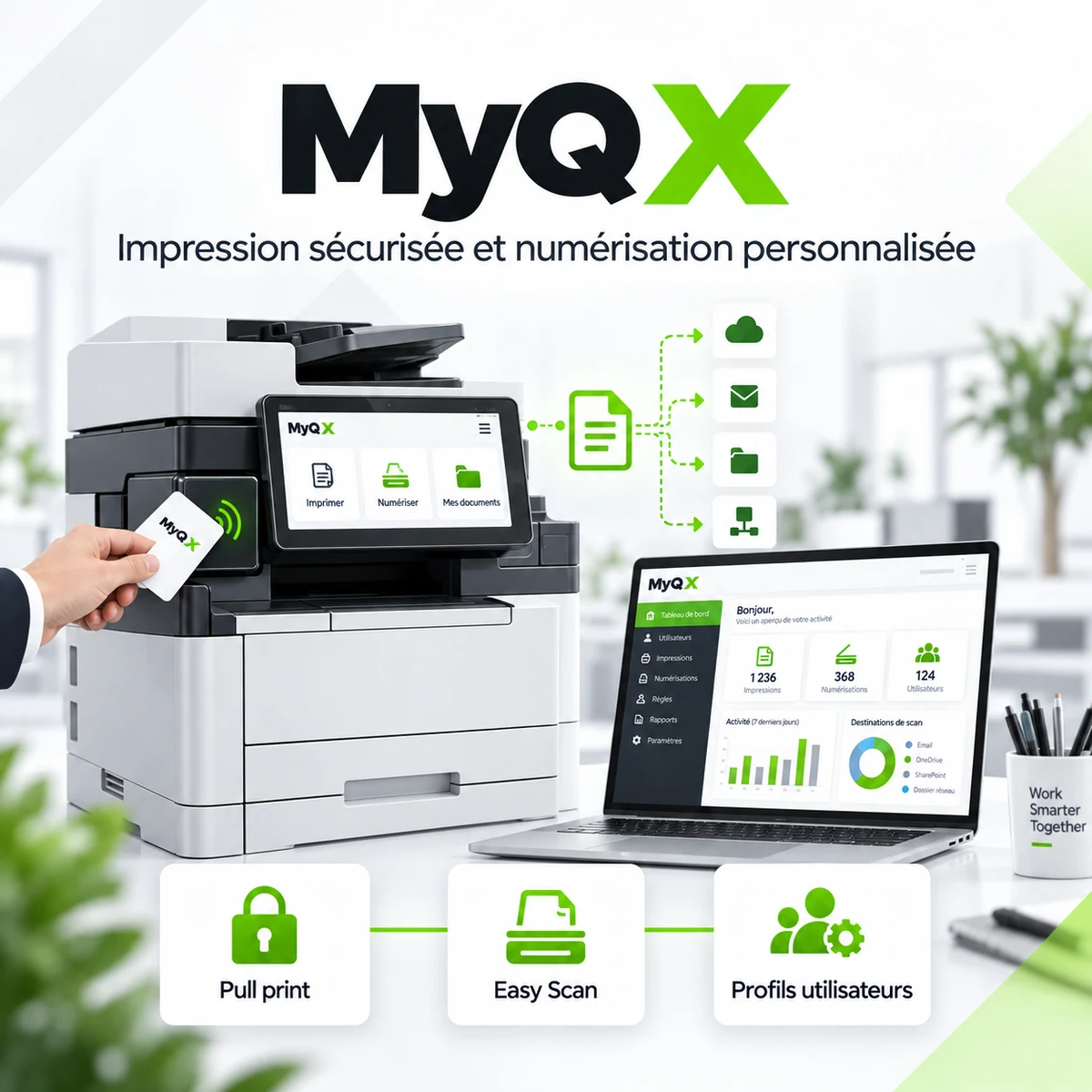
Associez impression sécurisée, écran personnalisé et raccourcis Easy Scan avec MyQ X. Une expérience utilisateur adaptée aux équipes et aux appareils intégrés.

Consulter les équipements

Faire mon devis en 2 minutes
SKU: SOL-MYQ-X
  • Description
  • Caractéristiques techniques

Description

Solutions & applications / Gestion des impressions

MyQ X
Vos impressions.
Vos raccourcis.
Votre façon de travailler.

Réunissez l’impression sécurisée, les actions de numérisation et un écran adapté aux utilisateurs. MyQ X donne à chaque équipe un parcours cohérent sur les équipements intégrés à son environnement.

Comprendre le fonctionnement

01

S’identifier

L’utilisateur retrouve ses travaux et ses actions autorisées.

02

Choisir

Il sélectionne une impression ou un raccourci de numérisation.

03

Réaliser

Le document suit le parcours configuré pour son usage.

Schéma de principe. Fonctions selon appareil, version et configuration.

Les bénéfices au quotidien

Moins de menus à parcourir.
Plus de place pour l’essentiel.

Un collaborateur ne devrait pas rechercher le même réglage à chaque passage devant le copieur. MyQ X associe les actions du terminal aux besoins, aux droits et aux habitudes de chaque équipe.

Récupérer ses impressions

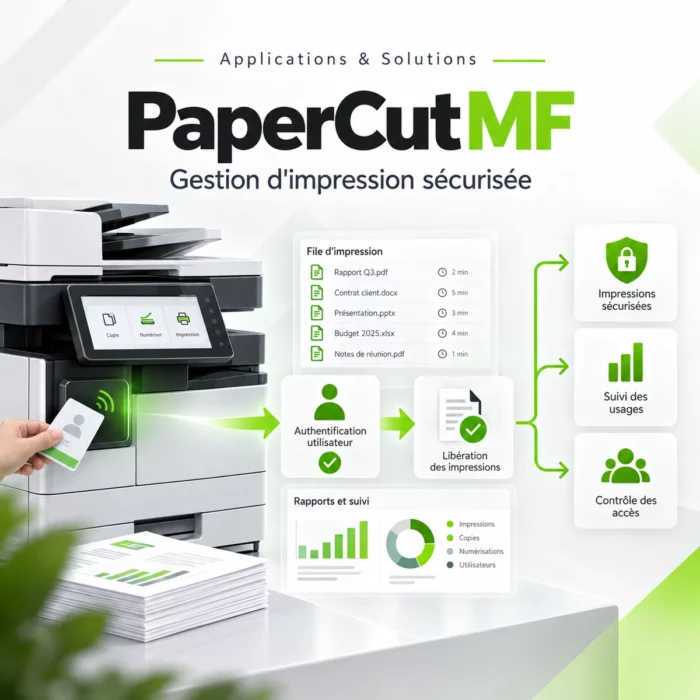
Le Pull Print retient les travaux jusqu’à leur libération après identification sur un appareil associé au parcours.

Personnaliser les actions

L’administrateur adapte les boutons, les icônes, les destinations et les autorisations de l’écran selon les utilisateurs ou les groupes.

Simplifier la numérisation

Avec Easy Scan, préparez des raccourcis vers les destinations utiles et les réglages du document, selon les possibilités du terminal.

Des usages à construire avec vos équipes

Le bon geste.
Pour le bon document.

Cas d’usage 01

Une équipe mobile entre plusieurs espaces

Un collaborateur envoie son document puis le récupère sur un équipement associé à sa file.

  1. Envoyer

    File Pull Print

  2. Retenir

    Travail disponible

  3. S’identifier

    Mode autorisé

  4. Sélectionner

    Impression souhaitée

  5. Récupérer

    Au bon appareil

Le point de retrait suit votre organisation. Les appareils de la file et leurs options sont définis dans le projet.

Cas d’usage 02

Un document signé à classer sans détour

Une équipe utilise un raccourci Easy Scan pour transmettre une pièce au bon espace de travail.

  1. Placer

    Document signé

  2. S’identifier

    Profil utilisateur

  3. Choisir

    Action Easy Scan

  4. Transmettre

    Destination autorisée

  5. Contrôler

    Fichier reçu

Un raccourci adapté à une tâche réelle. La destination, le nommage et les traitements disponibles sont configurés et testés.

Exemples de projets Repro-IT, à adapter, configurer et tester selon votre organisation.

MyQ X à l’écran

Des raccourcis qui parlent
à chaque équipe.

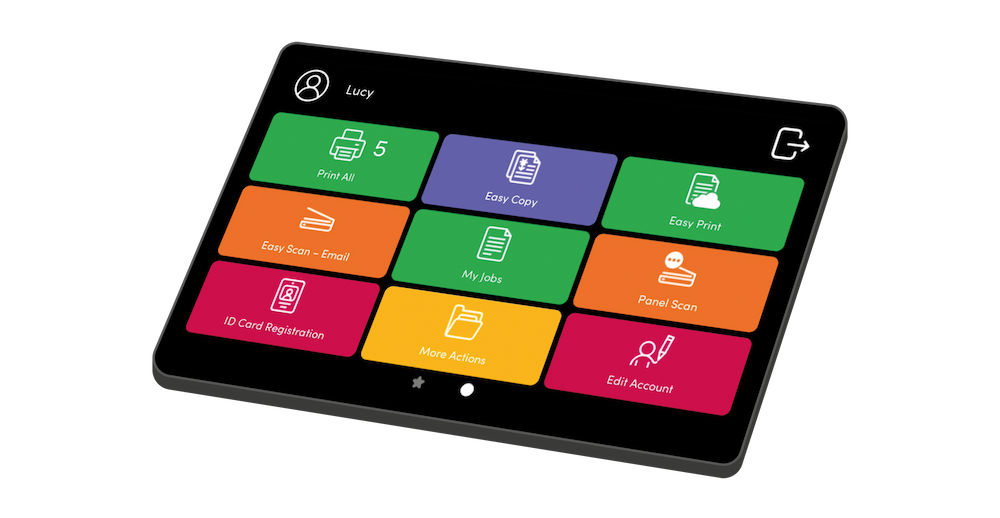
Un même copieur peut proposer des actions différentes selon la personne qui s’identifie. Les boutons utiles restent au premier plan, avec les destinations autorisées pour chaque profil.

Interface officielle MyQ X : impression sécurisée et raccourcis Easy Scan.
Interface présentée par MyQ. Cliquez pour agrandir. Les boutons et leur présentation dépendent du terminal et de la configuration.

Comptabilité

Préparer un raccourci pour numériser les factures vers le dossier ou l’espace documentaire retenu.

Direction

Retrouver rapidement les impressions en attente et les actions autorisées pour les documents confidentiels.

Accueil

Accéder aux copies courantes et à l’envoi de pièces numérisées vers une destination prédéfinie.

Exemples de profils à configurer avec vos équipes ; les accès aux documents restent définis par vos droits utilisateurs.

Les possibilités de MyQ X 10.3

Du papier à un document
prêt à être utilisé.

La version 10.3 étend les parcours Easy Scan et la libération des impressions. Le choix des composants se fait à partir de vos documents, de vos équipements et de votre organisation.

Des scans recherchables et modifiables

MyQ Document Processor réalise la reconnaissance de texte pour produire notamment des PDF recherchables et des fichiers DOCX, XLSX ou PPTX. Il peut séparer un lot par pages, codes-barres ou QR codes et supprimer les pages blanches.

Une validation avant transmission

Avec Scan Review, un utilisateur désigné contrôle les documents numérisés, puis les approuve ou les refuse. Un journal permet de suivre les opérations du circuit de validation.

Un retrait sécurisé sans terminal embarqué

Release Station propose une borne de libération dans un navigateur pour les imprimantes sans terminal MyQ embarqué. L’utilisateur s’identifie, sélectionne une imprimante du dispositif et libère ses travaux.

L’impression Windows évolue

La prise en charge d’IPP et de Windows Protected Print accompagne les nouveaux parcours d’impression Windows. Les options de finition accessibles, comme l’agrafage ou la perforation, dépendent des capacités exposées par l’appareil.

Document Processor nécessite MyQ X Print Server 10.3 ou ultérieur et une installation dédiée. Scan Review nécessite le service et les licences adaptés, dont Embedded Ultimate sur les appareils concernés. Release Station utilise une licence Embedded Lite par imprimante associée. MyQ X 10.2 reste une version à support à long terme ; une migration se prépare après étude de l’environnement.

Volumes, règles et budget

Comprenez vos usages.
Pilotez vos dépenses.

Qui imprime, sur quels équipements et pour quelle activité ? MyQ X rassemble les données utiles pour rendre votre politique d’impression mesurable.

Suivre les consommations

Analysez les volumes et les coûts comptabilisés par utilisateur, groupe ou équipement. Les projets et centres de coûts permettent une ventilation adaptée à votre organisation.

Encadrer les usages

Définissez des quotas et des règles de couleur ou de recto verso. Les réglages accompagnent les besoins des équipes et limitent les impressions inutiles.

Décider à partir des rapports

Repérez les écarts, suivez l’évolution des volumes et ajustez les règles. Les rapports environnementaux complètent le suivi des usages.

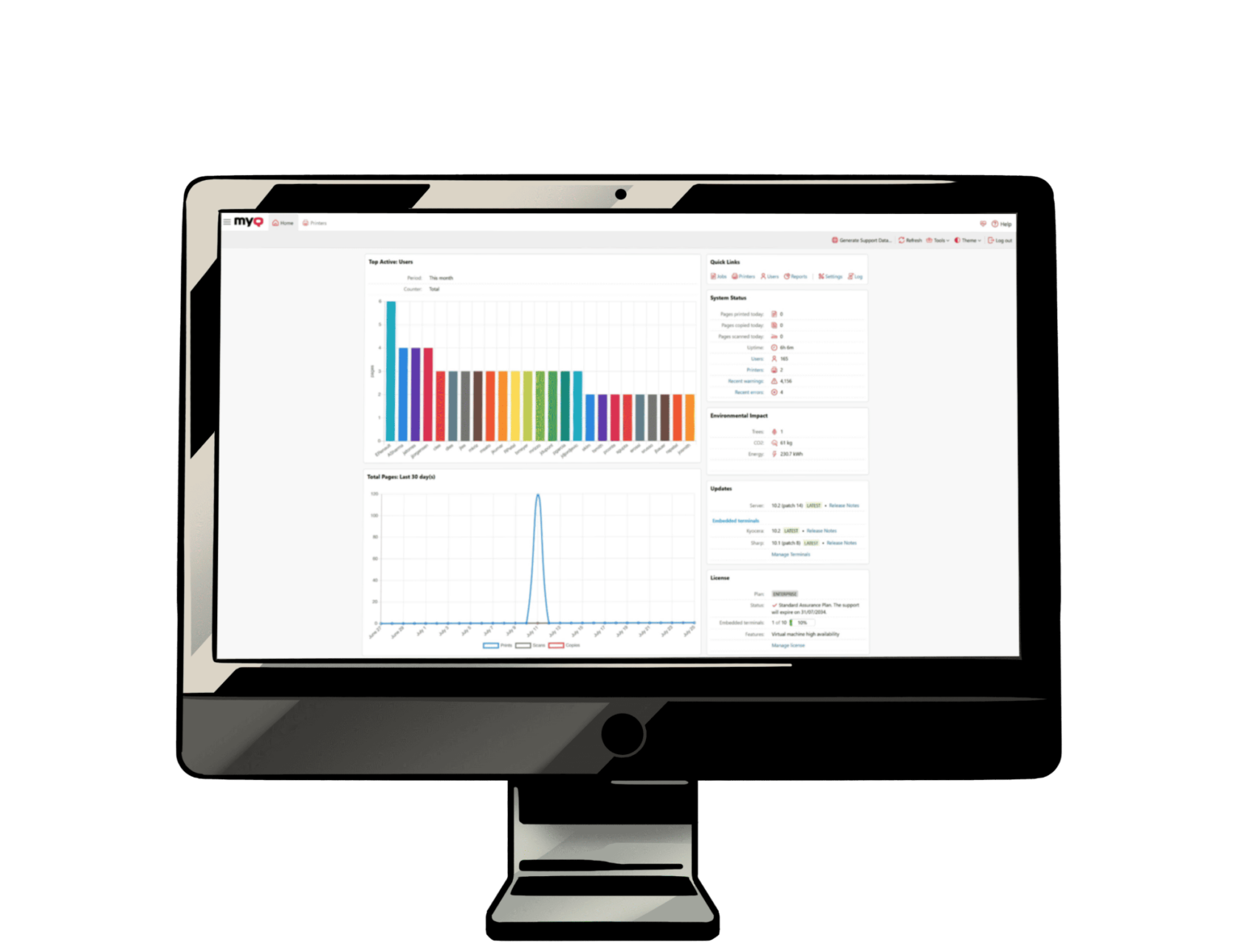
Tableau de bord officiel MyQ X avec suivi des utilisateurs, volumes et équipements.
Exemple de tableau de bord de l’éditeur MyQ. Cliquez pour agrandir. Les données illustrées ne sont pas des résultats clients Repro-IT.

Les coûts dépendent des tarifs renseignés et des opérations comptabilisées. Les fonctions disponibles varient selon l’édition et la configuration ; le mode centres de coûts n’est pas pris en charge par Release Station.

Votre environnement de travail

Une expérience utilisateur.
Une administration centralisée.

MyQ X relie le serveur d’impression, les terminaux embarqués et les outils des utilisateurs. Les équipes informatiques pilotent le parc, les droits, les règles et les rapports depuis une interface d’administration.

Pull PrintEasy ScanÉcran personnaliséApplication mobileRapports et quotasConnecteurs

Depuis le poste ou le mobile

MyQ Desktop Client accompagne les usages sur ordinateur. Le client mobile MyQ X permet notamment l’envoi de documents et l’identification par QR code dans un environnement configuré.

Vers vos espaces documentaires

Les actions de numérisation sont associées aux dossiers, à l’e-mail ou aux services connectés retenus. Les destinations et les traitements dépendent de l’édition, du terminal et des droits.

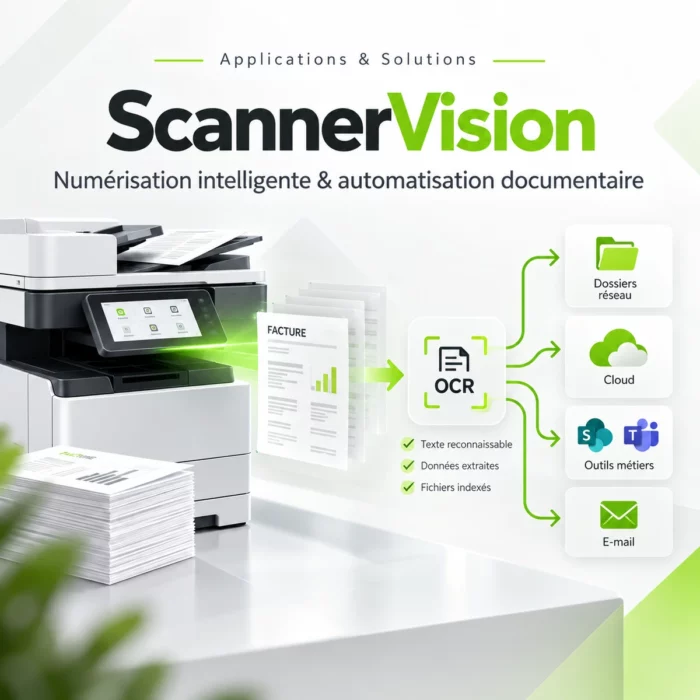
Des parcours documentaires avancés peuvent associer MyQ X à ScannerVision. Cette intégration se configure séparément, avec les versions et licences adaptées.

Vous êtes déjà équipé ?

Faites évoluer les usages
de votre parc actuel.

Un projet MyQ X ne suppose pas systématiquement de remplacer vos copieurs. L’étude commence par vos équipements, vos utilisateurs et les tâches que vous souhaitez simplifier.

Inventorier les appareils

Marques, références, versions et lecteurs de badges permettent d’identifier les intégrations envisageables.

Choisir les usages utiles

Impression sécurisée, suivi des coûts et raccourcis de scan sont définis selon les possibilités réelles du parc.

Valider un parcours pilote

Un essai représentatif permet de vérifier les flux retenus avant d’étendre la configuration aux équipes concernées.

Équipements et compatibilités

Retrouvez les appareils
de votre environnement.

La prise en charge d’une marque ne rend pas toutes les fonctions identiques sur tous les appareils. Les listes Epson et Fujifilm ci-dessous reprennent des modèles ou séries cités par MyQ ; firmware, terminal et licences restent associés au projet.

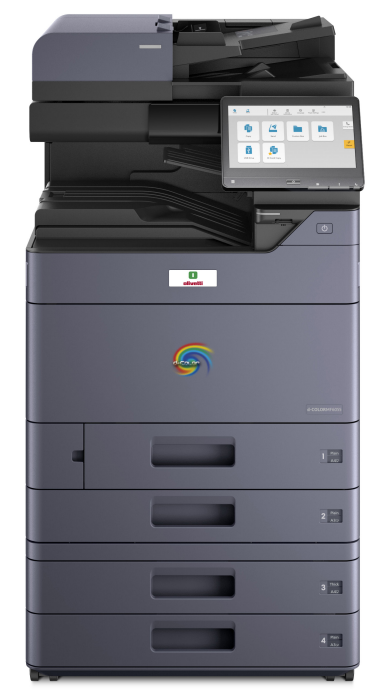
Triumph-Adler

MyQ propose une intégration Triumph-Adler. Ces références sont des exemples du parc à étudier ; la correspondance du modèle avec le terminal se vérifie individuellement.

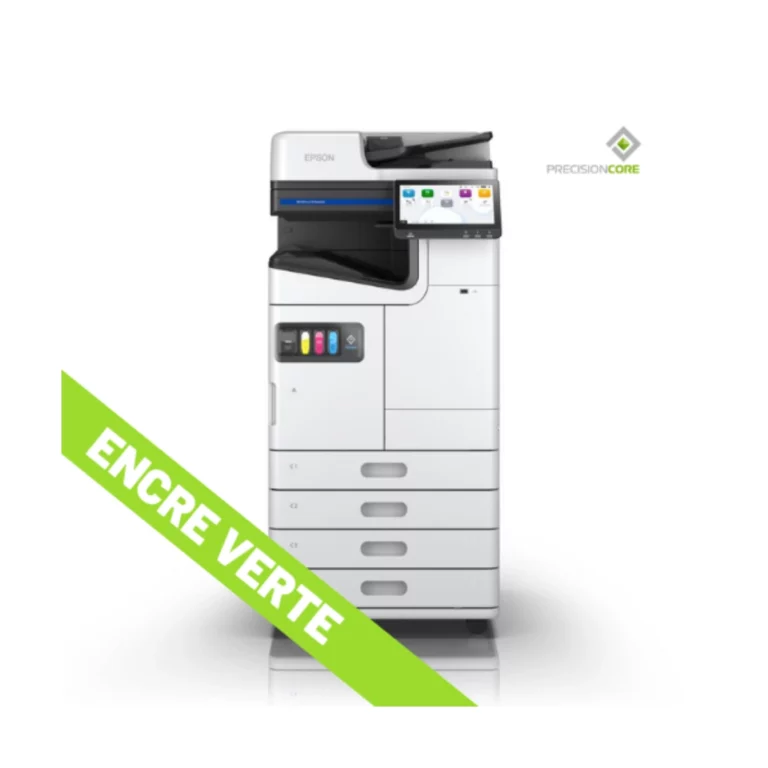
Epson

Sélection de séries présentes dans la documentation MyQ Epson Embedded. La plateforme d’intégration et les fonctions de chaque appareil sont vérifiées avant installation.

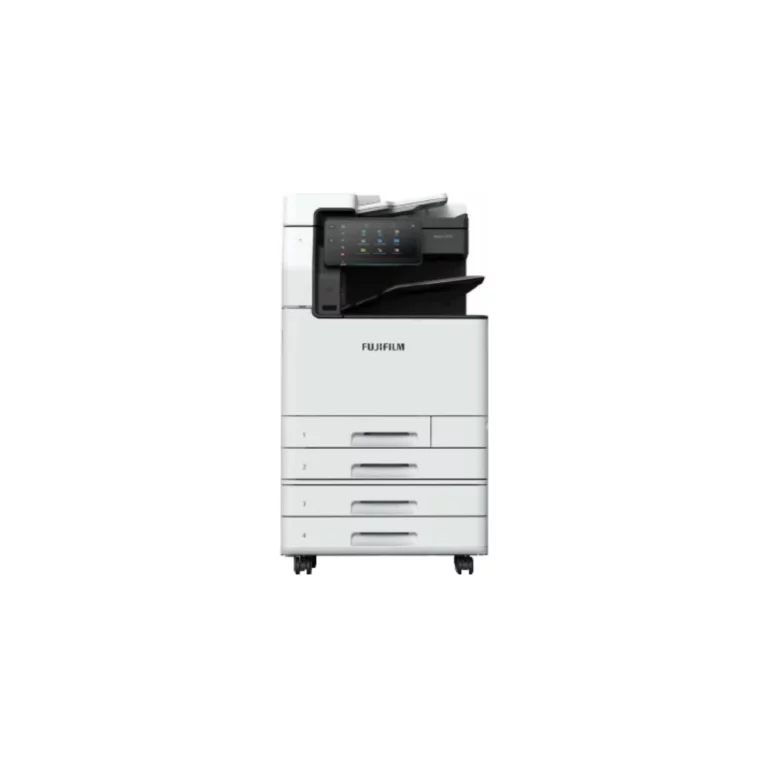
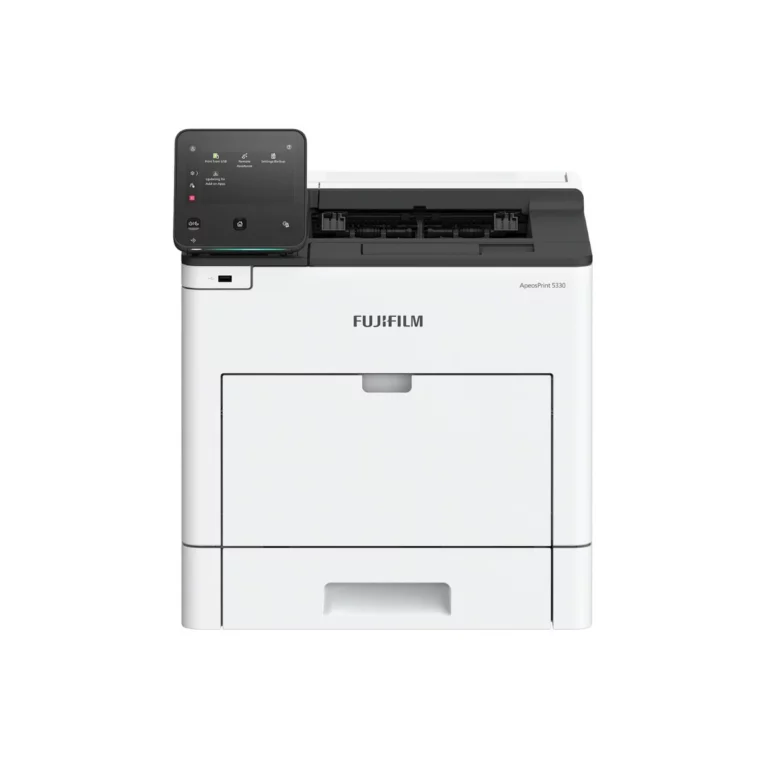
Fujifilm

Sélection présente dans la documentation MyQ Fujifilm Embedded. Apeos C3530 et C4030 partagent une fiche Repro-IT ; les fonctions du terminal peuvent varier entre les gammes.

Nouvelles séries Apeos : MyQ cite aussi parmi ses appareils certifiés les Apeos C2061, C2561, C3061, C2567, C3067 et C3567. La version du terminal, le firmware, les licences et les fonctions attendues sont vérifiés avant installation.

Avant l’installation

Un écran simple.
Une préparation rigoureuse.

Le serveur et l’édition

Dimensionner l’environnement MyQ X et choisir l’édition, les modules et les conditions d’exploitation.

Le terminal par appareil

Rapprocher référence, firmware, plateforme, lecteur et version du terminal des fonctions attendues.

Les profils utilisateurs

Définir identités, groupes, droits et boutons utiles, sans exposer de destinations non autorisées.

Le parcours pilote

Tester libération, numérisation, réception, rapports et usage mobile sur un échantillon représentatif.

Votre projet avec Repro-IT

De l’étude des usages
à la prise en main.

Nous construisons avec vous un parcours adapté aux équipes, au parc et à l’environnement informatique. Le périmètre d’intervention est précisé dans votre proposition.

Étudier et préparer

Recenser les équipements, préciser les besoins et définir les profils, les destinations documentaires et les règles d’impression.

Installer et tester

Configurer les composants retenus, personnaliser les actions et vérifier les parcours avec les utilisateurs concernés.

Former et accompagner

Prévoir la prise en main par les utilisateurs et les administrateurs, ainsi que les modalités d’assistance convenues pour le projet.

Licences, installation, formation, maintenance et assistance sont détaillées selon le périmètre convenu. Pour les demandes de support : support@it-and-you.fr.

Questions fréquentes

Préparer votre projet MyQ X.

MyQ X et MyQ Roger sont-ils la même solution ?

Non. Il s’agit de solutions distinctes de l’éditeur MyQ. Cette fiche présente MyQ X : ses éditions, son architecture et ses intégrations sont étudiées pour votre parc.

Peut-on utiliser plusieurs marques de multifonctions ?

Oui, MyQ propose des intégrations pour plusieurs marques, dont Triumph-Adler, Epson et Fujifilm. Le terminal et les fonctions se vérifient sur chaque modèle, pas uniquement au niveau de la marque.

Chaque service peut-il avoir ses propres boutons ?

L’administrateur peut personnaliser les actions et les droits du terminal. Les utilisateurs ou groupes accèdent ainsi aux fonctions et aux destinations utiles à leur activité.

L’OCR est-il inclus dans toutes les configurations ?

Non. La reconnaissance de texte et les traitements avancés dépendent de l’édition, des composants et des licences. Une action de numérisation simple ne signifie pas que tous les traitements sont activés.

Peut-on imprimer depuis un smartphone ?

Le client mobile MyQ X propose l’envoi et la gestion de travaux, ainsi que l’identification par QR code. Le terminal mobile, le serveur et les accès doivent être configurés pour ces usages.

Quelle différence avec ScannerVision ?

MyQ X organise notamment les impressions, l’accès aux appareils et les actions utilisateur. ScannerVision peut compléter le traitement et la distribution documentaire dans une intégration prévue pour cet usage.

Peut-on installer MyQ X sur nos copieurs actuels ?

Oui, un projet peut intégrer des équipements déjà en place lorsque leurs références et leur environnement sont compatibles. Repro-IT vérifie les modèles, les firmwares, les terminaux, les lecteurs et les licences nécessaires. La prise en charge d’une marque ne garantit pas toutes les fonctions sur chaque appareil.

Peut-on suivre les coûts par service ou par projet ?

MyQ X propose des rapports par utilisateur, groupe ou appareil, ainsi que des modes de comptabilisation par projet ou centre de coûts. Le choix dépend de l’édition et de la configuration. Les montants s’appuient sur les tarifs paramétrés ; ils ne constituent pas automatiquement le coût complet du parc. Release Station ne prend pas en charge le mode centres de coûts.

Peut-on transformer un scan en fichier Word ou Excel ?

Avec MyQ X Print Server 10.3 ou ultérieur et Document Processor configuré, un parcours Easy Scan peut produire notamment des fichiers DOCX et XLSX, ainsi que des PDF recherchables. Le résultat dépend de la qualité du document original ; une vérification reste utile avant réutilisation.

Comment sécuriser une imprimante sans écran MyQ ?

La fonction Release Station de MyQ X 10.3 permet d’utiliser une borne dans un navigateur. Après identification, l’utilisateur choisit une imprimante associée et libère ses travaux. L’intégration réseau et la licence Embedded Lite de chaque imprimante concernée sont à prévoir.

Que comprend le déploiement par Repro-IT ?

La proposition définit le périmètre : étude du parc, licences, installation des composants, configuration des profils, tests, formation et modalités d’assistance. Ces prestations sont précisées selon votre organisation ; elles ne sont pas toutes incluses automatiquement dans une licence logicielle.

Faut-il passer immédiatement de MyQ X 10.2 à 10.3 ?

Non. MyQ X 10.2 reste une version à support à long terme. Le passage à 10.3 se décide en fonction des nouveaux usages recherchés et des prérequis du parc, après vérification des composants et un essai représentatif.

Quels raccourcis feraient gagner du temps à vos équipes ?

Construisons un parcours d’impression et de numérisation adapté.

Parler de mon projet

Information

Éditeur

MyQ

Type de solution

Impression sécurisée et numérisation personnalisée

Déploiement

Serveur MyQ X et terminaux compatibles

Périmètre

Fonctions selon édition, terminal, version et licences

Cart (0 items)

Estimez vos futures économies en temps réel !