


- Your cart is empty Browse Shop
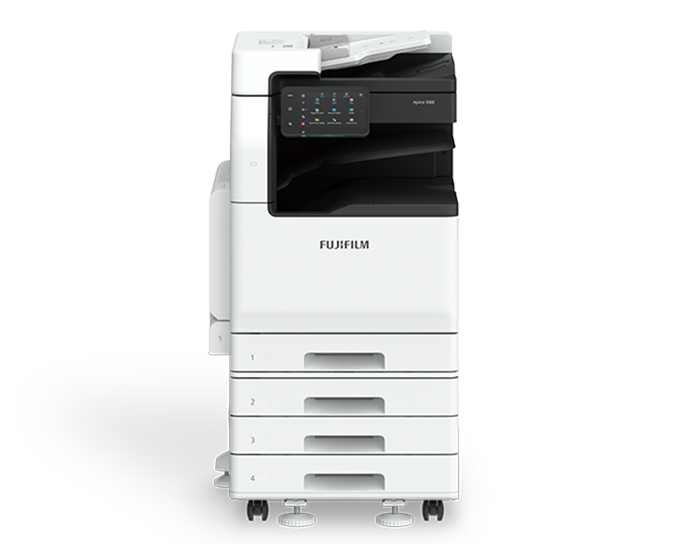
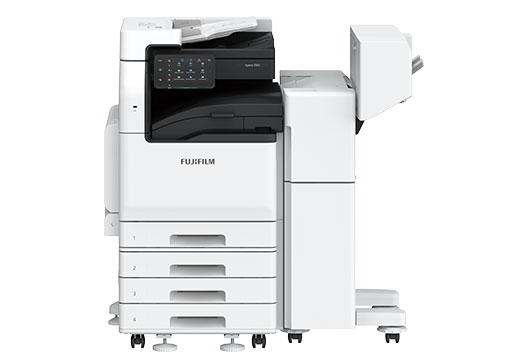
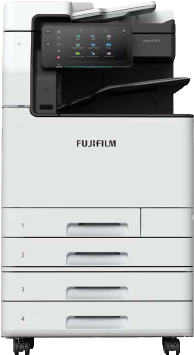
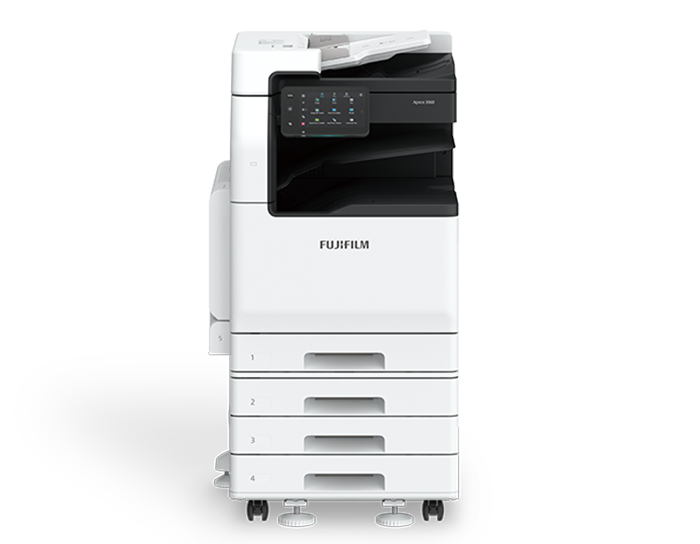
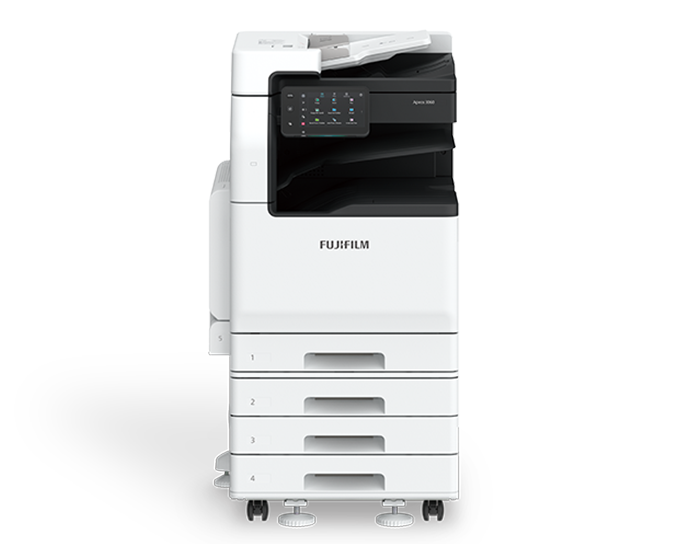
Photocopieur multifonction A3 Fujifilm Apeos C2060 – 20 PPM – Couleur
Le Fujifilm Apeos C2060 est un photocopieur multifonction A3 couleur de 20 pages par minute, idéal pour les entreprises recherchant une solution compacte, performante et économique. Il combine impression, copie et numérisation dans un seul équipement afin de simplifier la gestion documentaire au quotidien. Disponible à l’achat ou en location chez Repro-IT, il accompagne les PME, collectivités et professions libérales dans l’ensemble des Hauts-de-France, notamment à Lille, Amiens, Arras, Valenciennes, Dunkerque, Calais et Beauvais, pour optimiser leurs impressions professionnelles.
- Description
- Caractéristiques techniques
- Questions fréquentes
- Documentation
Description
Le photocopieur multifonction A3 idéal pour les petites et moyennes structures
Le Fujifilm Apeos C2060 est un photocopieur multifonction A3 couleur conçu pour les entreprises qui recherchent un équipement fiable, simple d’utilisation et parfaitement adapté aux besoins quotidiens. Avec une vitesse d’impression de 20 pages par minute, il offre un excellent compromis entre performances, qualité d’impression et maîtrise des coûts, ce qui en fait une solution idéale pour les PME, les collectivités, les cabinets médicaux, les professions libérales ou encore les établissements scolaires.
Ce multifonction regroupe les fonctions d’impression, de copie et de numérisation couleur dans un équipement compact. Il propose une résolution d’impression pouvant atteindre 1 200 × 2 400 dpi, une numérisation recto verso jusqu’à 80 images par minute et peut être équipé en option d’une connectivité Wi-Fi ainsi que d’un module fax. Cette combinaison permet de répondre efficacement aux besoins quotidiens des entreprises tout en limitant l’encombrement.
Une solution compacte qui améliore votre productivité
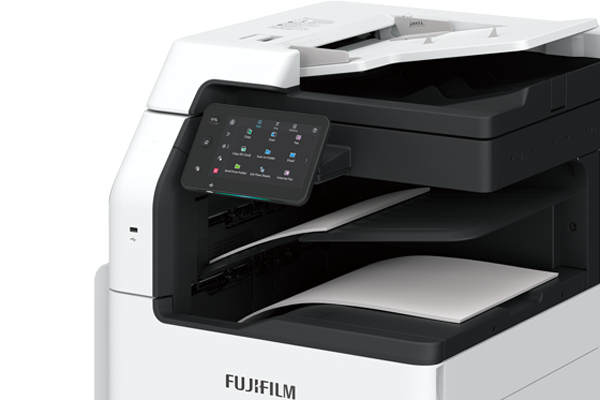
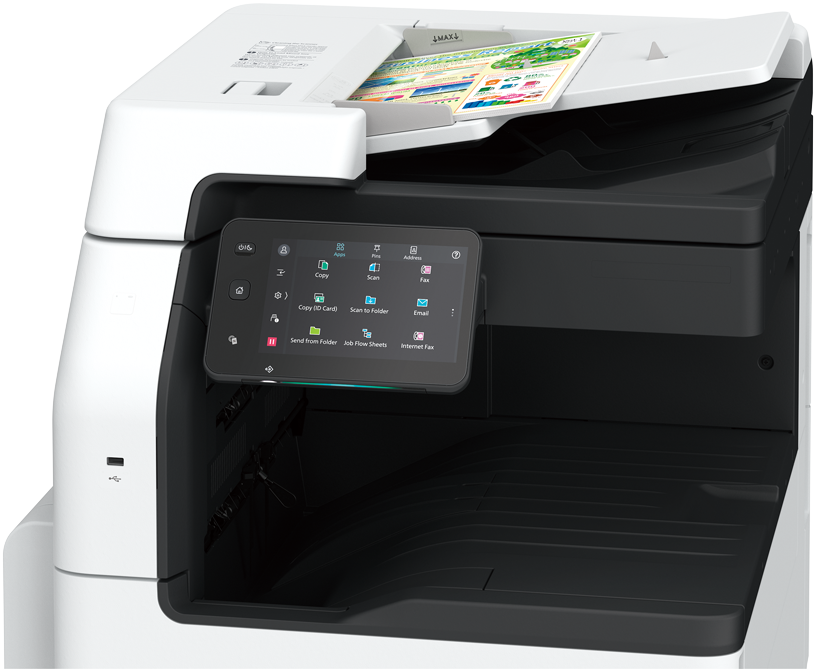
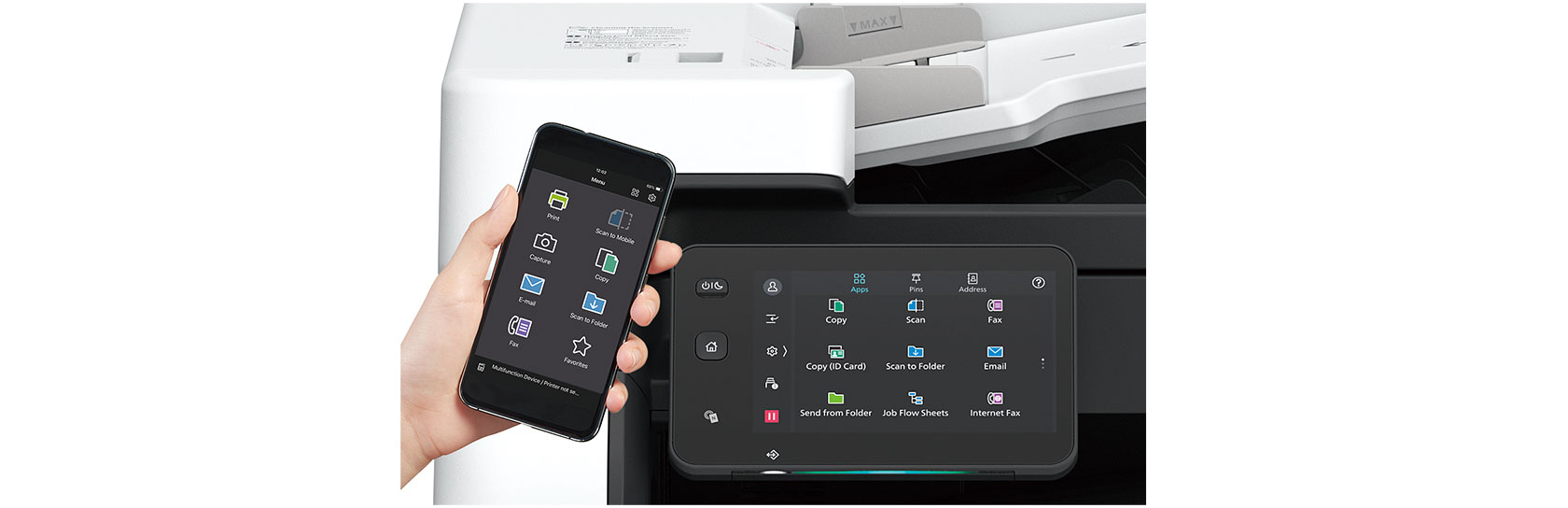
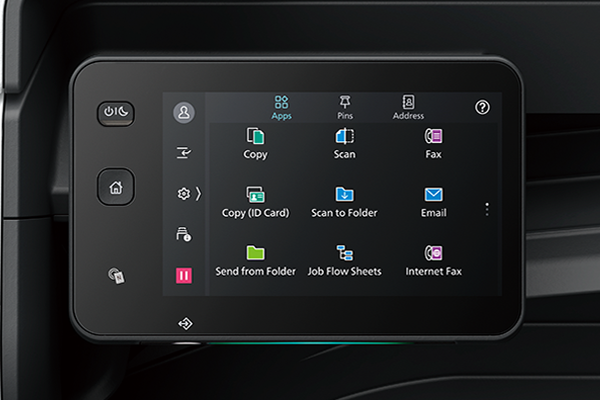
Le Fujifilm Apeos C2060 a été pensé pour simplifier le travail des collaborateurs. Son interface tactile intuitive facilite son utilisation tandis que son moteur d’impression assure une excellente réactivité pour les documents du quotidien. Que vous imprimiez quelques pages ou des dossiers plus conséquents, il garantit une qualité constante tout en réduisant les temps d’attente.
Sa conception compacte permet également de l’intégrer facilement dans les bureaux où l’espace est limité, sans faire de compromis sur les fonctionnalités disponibles. Il constitue ainsi une excellente alternative aux équipements plus imposants lorsque les volumes d’impression restent modérés.
Des impressions couleur de haute qualité
Le Fujifilm Apeos C2060 restitue des textes précis, des graphiques détaillés et des couleurs fidèles afin de valoriser tous vos documents professionnels. Rapports, devis, contrats, supports commerciaux, présentations ou documents administratifs bénéficient d’une finition soignée qui renforce l’image de votre entreprise auprès de vos collaborateurs et de vos clients.
Le format A3 offre également davantage de flexibilité pour produire en interne des plans, tableaux de bord, affiches ou documents techniques sans devoir externaliser leur impression.
Une numérisation performante pour accélérer vos échanges
La numérisation constitue aujourd’hui un élément essentiel de la gestion documentaire. Grâce à son scanner couleur performant, le Fujifilm Apeos C2060 permet de transformer rapidement les documents papier en fichiers numériques afin de faciliter leur archivage, leur partage ou leur intégration dans vos logiciels métiers.
Chez Repro-IT, nous accompagnons les entreprises dans leurs projets de numérisation et dématérialisation documentaire. Cette démarche contribue à réduire la consommation de papier, à améliorer la circulation de l’information et à sécuriser durablement les documents importants.
Un photocopieur adapté à de nombreux secteurs d’activité
Le Fujifilm Apeos C2060 répond parfaitement aux besoins des :
- PME et TPE ;
- Collectivités territoriales ;
- Cabinets comptables et juridiques ;
- Professionnels de santé ;
- Établissements scolaires ;
- Associations ;
- Agences de services ;
- Commerces et entreprises locales.
Sa polyvalence lui permet d’assurer l’ensemble des tâches d’impression, de copie et de numérisation nécessaires au bon fonctionnement d’une organisation, tout en conservant des coûts d’exploitation maîtrisés.
Achat, location et maintenance avec Repro-IT
Repro-IT accompagne les entreprises dans le choix de leur solution d’impression grâce à des offres d’achat de photocopieurs professionnels et de location de multifonctions A3. Nos conseillers étudient votre environnement de travail afin de sélectionner l’équipement le mieux adapté à votre activité et à votre budget.
Nos équipes assurent également la maintenance et l’assistance de votre parc d’impression. Grâce à un suivi technique réactif et à des interventions rapides, nous garantissons la disponibilité de vos équipements et la continuité de votre activité.
Une présence dans toute la région Hauts-de-France
Repro-IT accompagne les entreprises sur l’ensemble des Hauts-de-France. Nos équipes interviennent aussi bien auprès des professionnels de la métropole lilloise que dans les secteurs d’Amiens, Arras, Lens, Béthune, Valenciennes, Cambrai, Dunkerque, Calais, Boulogne-sur-Mer, Beauvais, Compiègne ou Saint-Quentin.
Cette proximité nous permet de proposer un accompagnement personnalisé, une installation rapide des équipements ainsi qu’un service après-vente de qualité afin de garantir le bon fonctionnement de votre solution d’impression.
Pourquoi choisir le Fujifilm Apeos C2060 ?
Le Fujifilm Apeos C2060 constitue une solution idéale pour les entreprises recherchant un photocopieur multifonction A3 couleur compact, fiable et économique. Associé à l’expertise de Repro-IT, il vous permet de bénéficier d’un accompagnement complet, depuis le choix de votre équipement jusqu’à son installation et sa maintenance. Vous disposez ainsi d’une solution d’impression performante, évolutive et parfaitement adaptée aux besoins quotidiens de votre activité.
Information
| Marque | Fujifilm |
|---|---|
| Gamme | Apeos |
| Modèle | C2060 |
| État | Neuf |
| Technologie | Laser |
| Format d'impression | |
| Fonctions | Copie, Impression, Scan |
| Vitesse d'impression | 20 PPM |
| Vitesse du scanner | jusqu'à 80 PPM |
| Résolution | 1200 × 2400 PPP |
| Impression recto-verso | Oui |
| Numérisation recto-verso | Oui |
| Grammage papier | 60 à 256 g/m² |
| Taille d'écran | 7 pouces |
| Interface | Écran tactile |
| Mémoire | 4 Go |
| Stockage | SSD 128 Go |
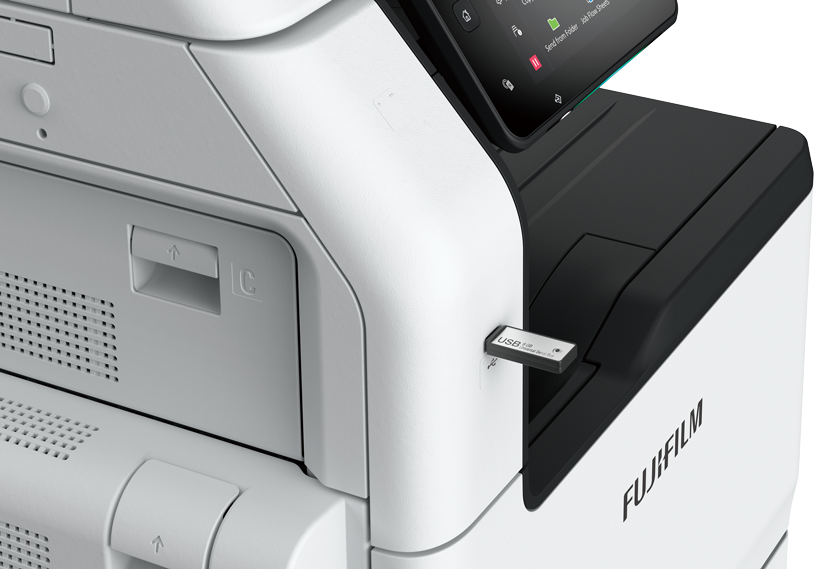
| Connectivité | Ethernet, USB, Wi‑Fi (option) |
| Systèmes compatibles | Linux, MacOS, Windows |
| Sécurité | Authentification utilisateur, Contrôle d'accès, Impression sécurisée |
| Public | Collectivités, Grandes entreprises, PME, TPE |
| Secteur d'activité | Administrations, Éducation, Entreprises, Santé |
| Type d'acquisition | Achat, Location |
Quels sont les points forts du Fujifilm Apeos C2060 ?
Le Fujifilm Apeos C2060 est un photocopieur multifonction A3 couleur qui allie qualité d’impression, simplicité d’utilisation et polyvalence. Il constitue une solution idéale pour les entreprises souhaitant centraliser leurs besoins en impression, copie et numérisation sur un seul équipement.
Le Fujifilm Apeos C2060 est-il adapté aux petites et moyennes entreprises ?
Oui. Avec une vitesse de 20 pages par minute, ce modèle répond parfaitement aux besoins des PME, professions libérales, établissements scolaires, collectivités et services administratifs ayant un volume d’impression quotidien modéré.
Quels types de supports peut-on imprimer avec ce photocopieur ?
Le Fujifilm Apeos C2060 permet de produire des documents administratifs, présentations, brochures, tableaux, devis, factures, affiches et supports de communication en format A4 ou A3, avec une qualité d’impression professionnelle.
Pourquoi investir dans un photocopieur multifonction professionnel ?
Un photocopieur multifonction professionnel améliore l’organisation de votre entreprise en regroupant plusieurs fonctions dans un seul appareil. Il simplifie les tâches quotidiennes, optimise les flux documentaires et favorise une meilleure productivité des équipes.
Le Fujifilm Apeos C2060 peut-il accompagner une démarche de dématérialisation ?
Oui. Grâce à ses fonctions de numérisation, il facilite la transformation des documents papier en fichiers numériques afin de simplifier leur archivage, leur partage et leur traitement au sein de votre entreprise.
Quels avantages offre Repro-IT lors de l’installation de ce photocopieur ?
Les équipes Repro-IT assurent la livraison, la mise en service, la configuration réseau et les tests de fonctionnement afin que votre photocopieur soit immédiatement opérationnel et parfaitement intégré à votre environnement de travail.
Est-il possible de bénéficier d’un accompagnement après l’installation ?
Oui. Repro-IT propose un suivi personnalisé comprenant l’assistance technique, les interventions de maintenance et des conseils pour optimiser les performances de votre matériel sur le long terme.
Ce photocopieur permet-il d’accompagner le développement de l’entreprise ?
Grâce à sa polyvalence et à ses fonctionnalités professionnelles, le Fujifilm Apeos C2060 constitue une solution évolutive capable d’accompagner les besoins d’impression d’une entreprise au fil de sa croissance.
Repro-IT intervient-il uniquement à Lille ?
Non. Nos équipes interviennent dans toute la région Hauts-de-France, notamment à Lille, Roubaix, Tourcoing, Valenciennes, Douai, Arras, Lens, Amiens, Dunkerque, Calais et dans les communes environnantes afin d’assurer un service de proximité.
Comment obtenir un devis pour le Fujifilm Apeos C2060 ?
Vous pouvez demander gratuitement un devis directement depuis cette fiche produit. Nos experts étudient votre projet afin de vous proposer une solution adaptée à votre activité, que ce soit en achat, en location ou avec un contrat de maintenance personnalisé.