


- Your cart is empty Browse Shop
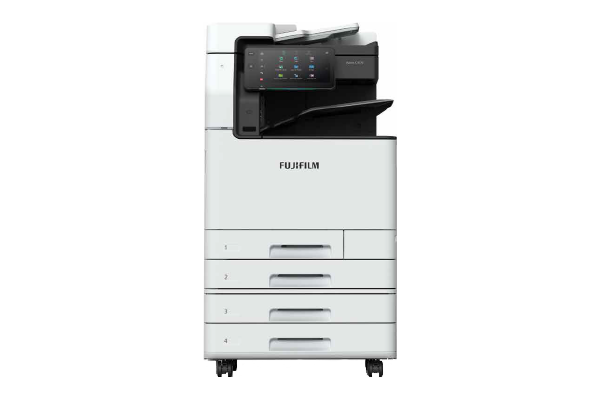
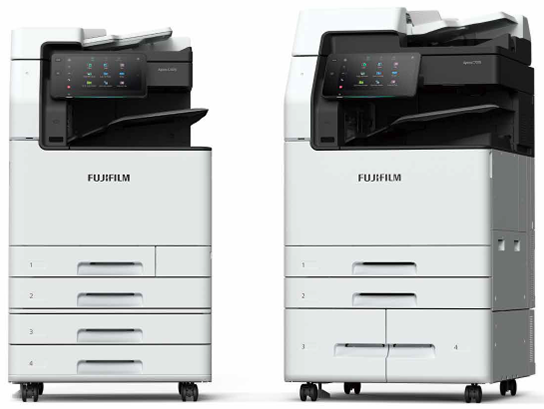

Photocopieur multifonction A3 Fujifilm Apeos C4570 – 45 ppm – Couleur
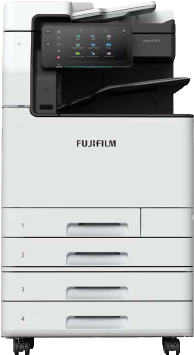
Le Fujifilm Apeos C4570 est un photocopieur multifonction A3 couleur de 45 pages par minute conçu pour les entreprises recherchant un excellent équilibre entre performances, qualité d’impression et sécurité. Grâce à ses fonctions d’impression, de copie et de numérisation haute vitesse, il optimise les flux documentaires tout en garantissant une utilisation simple et intuitive. Disponible à l’achat ou en location chez Repro-IT, il accompagne les professionnels dans toute la région des Hauts-de-France, notamment à Lille, Arras, Lens, Valenciennes, Dunkerque, Amiens et Beauvais.
- Description
- Caractéristiques techniques
- Questions fréquentes
- Documentation
Description
Le photocopieur multifonction A3 couleur idéal pour les entreprises en pleine croissance
Le Fujifilm Apeos C4570 est un photocopieur multifonction A3 couleur conçu pour accompagner les entreprises qui recherchent un équipement capable de gérer des volumes d’impression soutenus tout en offrant une excellente qualité d’image et une sécurité avancée. Avec une vitesse d’impression pouvant atteindre 45 pages par minute, il répond parfaitement aux besoins des PME, ETI, collectivités, établissements de santé ou encore des entreprises multisites souhaitant améliorer leur productivité.
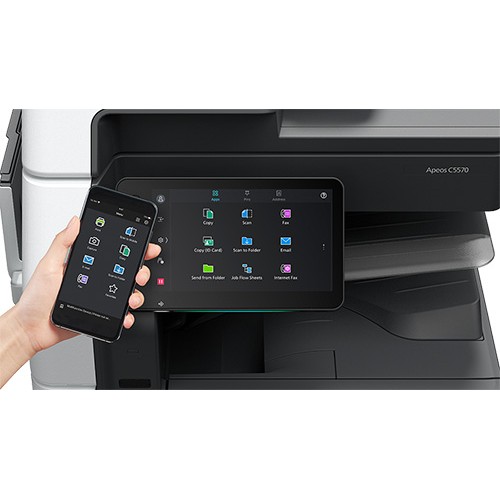
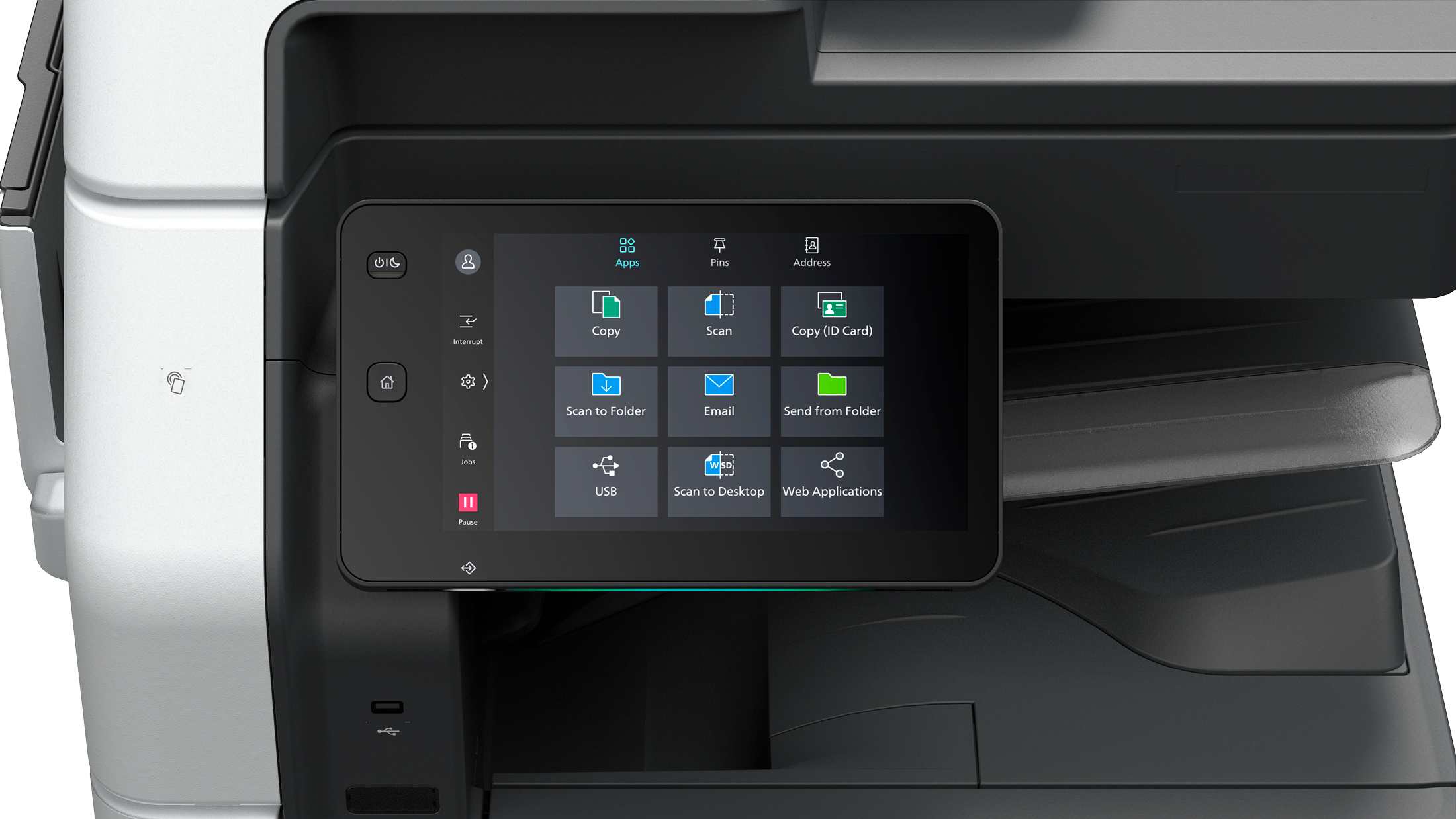
Ce multifonction regroupe les fonctions d’impression, de copie, de numérisation couleur et, en option, de télécopie au sein d’un seul équipement. Il offre une résolution d’impression jusqu’à 1 200 × 2 400 dpi, un chargeur automatique de documents de 130 feuilles ainsi qu’une numérisation recto verso en un seul passage pouvant atteindre 160 images par minute. Son grand écran tactile de 10,1 pouces facilite la navigation et permet une prise en main rapide par tous les utilisateurs.
Une productivité pensée pour les équipes exigeantes
Le Fujifilm Apeos C4570 a été développé pour accélérer le traitement des documents tout en simplifiant le travail des collaborateurs. Sa cadence de 45 pages par minute permet de produire rapidement des devis, contrats, factures, dossiers administratifs, présentations commerciales, catalogues ou encore supports de communication.
Grâce à son processeur performant et à son interface moderne, plusieurs utilisateurs peuvent envoyer leurs impressions simultanément sans ralentissement. Les temps d’attente sont réduits, les tâches répétitives sont automatisées et les équipes gagnent un temps précieux au quotidien.
Des impressions couleur de qualité professionnelle
Le Fujifilm Apeos C4570 garantit des impressions aux couleurs fidèles, des textes parfaitement nets et des graphiques précis. Cette qualité permet de produire aussi bien des documents administratifs que des supports destinés à la communication externe de votre entreprise.
Le format A3 constitue un véritable atout pour réaliser en interne des affiches, brochures, tableaux de bord, plans techniques, schémas ou dossiers de présentation. Vous gagnez ainsi en autonomie tout en réduisant les délais et les coûts liés à l’externalisation de vos impressions.
Une numérisation performante pour moderniser votre gestion documentaire
Le Fujifilm Apeos C4570 est également un puissant outil de numérisation. Son scanner couleur haute vitesse permet de transformer rapidement les documents papier en fichiers numériques afin de les partager, de les archiver ou de les intégrer directement dans vos logiciels métiers.
La numérisation recto verso en un seul passage jusqu’à 160 images par minute facilite le traitement des dossiers volumineux et contribue à améliorer la circulation de l’information dans l’entreprise.
Chez Repro-IT, nous accompagnons également les entreprises dans leurs projets de numérisation et dématérialisation documentaire. Cette démarche permet de réduire l’utilisation du papier, de sécuriser les archives et de fluidifier les échanges entre collaborateurs.
Une sécurité renforcée pour protéger vos données
Les documents professionnels contiennent souvent des informations sensibles. Le Fujifilm Apeos C4570 intègre de nombreuses fonctionnalités destinées à garantir leur confidentialité : authentification des utilisateurs, impression sécurisée, chiffrement des données, contrôle des accès, protocoles réseau sécurisés et protection contre les intrusions. Ces technologies permettent de répondre aux exigences actuelles en matière de cybersécurité et de conformité.
Une solution adaptée à de nombreux secteurs d’activité
Grâce à sa polyvalence, le Fujifilm Apeos C4570 convient parfaitement aux :
- PME et ETI ;
- Grandes entreprises ;
- Collectivités territoriales ;
- Administrations publiques ;
- Établissements scolaires et universitaires ;
- Professionnels de santé ;
- Cabinets comptables et juridiques ;
- Bureaux d’études et entreprises industrielles.
Sa vitesse de 45 pages par minute représente un excellent compromis pour les organisations ayant des besoins d’impression réguliers à importants, sans nécessiter une machine de production très haut débit.
Une solution évolutive qui accompagne votre développement
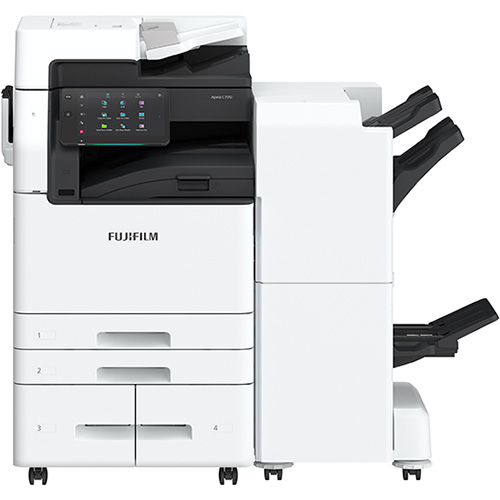
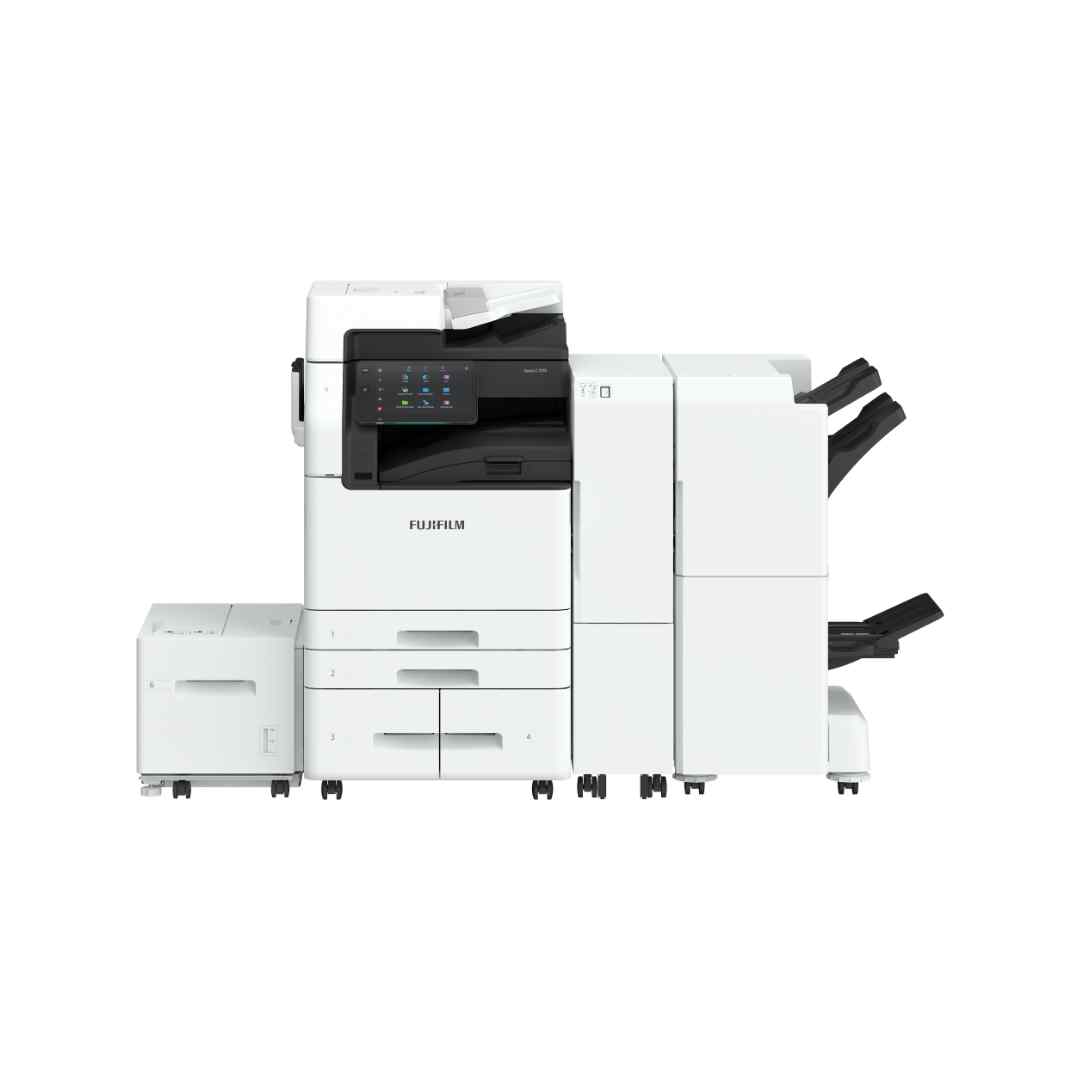
Le Fujifilm Apeos C4570 peut évoluer selon les besoins de votre entreprise grâce à de nombreuses options : magasins papier supplémentaires, modules de finition avec agrafage ou création de livrets, connectivité Wi-Fi, impression mobile ou encore solutions avancées de gestion documentaire. Cette modularité vous permet d’adapter votre équipement à l’évolution de votre activité tout en préservant votre investissement.
Achat, location et maintenance avec Repro-IT
Chez Repro-IT, nous analysons votre environnement de travail afin de vous proposer la solution d’impression la plus adaptée. Selon votre organisation, vous pouvez opter pour l’achat d’un photocopieur professionnel ou choisir une offre de location intégrant maintenance, assistance technique et consommables.
Nos équipes assurent également la maintenance de votre parc d’impression. Grâce à des interventions rapides, un accompagnement personnalisé et un suivi préventif, nous garantissons la disponibilité de vos équipements et la continuité de votre activité.
Votre partenaire en solutions d’impression dans les Hauts-de-France
Repro-IT accompagne les entreprises sur l’ensemble des Hauts-de-France. Nos équipes interviennent aussi bien à Lille, Roubaix, Tourcoing, Valenciennes, Cambrai, Arras, Lens, Béthune, Douai, Amiens, Beauvais, Dunkerque, Calais, Boulogne-sur-Mer, Compiègne que Saint-Quentin.
Cette proximité nous permet de vous proposer un accompagnement complet, depuis l’audit de votre parc d’impression jusqu’à l’installation, la formation des utilisateurs et le suivi technique de vos équipements.
Pourquoi choisir le Fujifilm Apeos C4570 ?
Le Fujifilm Apeos C4570 constitue une solution idéale pour les entreprises recherchant un photocopieur multifonction A3 couleur performant, sécurisé et évolutif. Sa vitesse de 45 pages par minute, sa qualité d’impression professionnelle, sa numérisation haute vitesse et ses nombreuses possibilités de personnalisation en font un équipement parfaitement adapté aux organisations souhaitant améliorer durablement leur productivité. Associé à l’expertise de Repro-IT, il vous garantit une solution d’impression fiable, performante et capable d’accompagner le développement de votre activité.
Information
| Marque | Fujifilm |
|---|---|
| Gamme | Apeos |
| Modèle | C4570 |
| État | Neuf |
| Technologie | Laser |
| Format d'impression | |
| Fonctions | Copie, Impression, Scan |
| Vitesse d'impression | 45 PPM |
| Vitesse du scanner | jusqu'à 270 PPM |
| Résolution | 1200 × 2400 PPP |
| Impression recto-verso | Oui |
| Numérisation recto-verso | Oui |
| Grammage papier | 52 à 300 g/m² |
| Taille d'écran | 1 pouces, 10 |
| Interface | Écran tactile |
| Mémoire | 4 Go |
| Stockage | SSD 128 Go |
| Connectivité | Ethernet, USB, Wi‑Fi (option) |
| Systèmes compatibles | Linux, MacOS, Windows |
| Sécurité | Authentification utilisateur, Contrôle d'accès, Impression sécurisée |
| Public | Collectivités, Grandes entreprises, PME, TPE |
| Secteur d'activité | Administrations, Éducation, Entreprises, Santé |
| Type d'acquisition | Achat, Location |
Le Fujifilm Apeos C4570 est-il adapté à un usage professionnel intensif ?
Oui. Avec une vitesse de 45 pages par minute, le Fujifilm Apeos C4570 est conçu pour les entreprises qui impriment quotidiennement de nombreux documents. Il offre un excellent équilibre entre rapidité, qualité d’impression et fiabilité pour accompagner les équipes au quotidien.
Pourquoi choisir un photocopieur multifonction A3 couleur plutôt qu’une imprimante classique ?
Un photocopieur multifonction A3 couleur permet d’imprimer, copier et numériser des documents de différents formats avec un seul équipement. Il répond ainsi aux besoins des entreprises souhaitant gagner en productivité tout en simplifiant la gestion de leurs documents.
Le Fujifilm Apeos C4570 convient-il aux entreprises multisites ?
Oui. Grâce à ses fonctionnalités professionnelles et à son intégration dans un environnement réseau, il constitue une solution idéale pour les entreprises disposant de plusieurs services ou de plusieurs sites souhaitant harmoniser leur parc d’impression.
Quels types de documents peut produire ce photocopieur ?
Le Fujifilm Apeos C4570 permet de réaliser des rapports, dossiers administratifs, catalogues, présentations, plans, affiches, brochures, devis, factures et supports commerciaux avec une qualité professionnelle en couleur comme en noir et blanc.
Comment ce modèle contribue-t-il à améliorer les flux documentaires ?
En regroupant les principales fonctions bureautiques sur un seul appareil, le Fujifilm Apeos C4570 facilite la circulation des documents, accélère leur traitement et favorise une meilleure organisation au sein des équipes.
Repro-IT accompagne-t-il les entreprises dans le choix de leur matériel ?
Oui. Nos spécialistes évaluent votre activité, vos habitudes d’impression et vos objectifs afin de vous recommander la solution d’impression la plus adaptée à votre environnement professionnel.
Quels sont les avantages d’un contrat de services Repro-IT ?
Nos contrats peuvent inclure la maintenance préventive, le dépannage, le remplacement des consommables, l’assistance technique et un suivi personnalisé afin de garantir la disponibilité permanente de votre photocopieur.
Le Fujifilm Apeos C4570 est-il un bon investissement sur le long terme ?
Oui. Sa conception robuste, ses performances et son évolutivité en font une solution durable pour les entreprises souhaitant investir dans un équipement fiable capable d’accompagner leur développement pendant de nombreuses années.
Repro-IT intervient-il rapidement en cas de besoin ?
Oui. Nos techniciens interviennent dans l’ensemble des Hauts-de-France afin d’assurer un service de proximité, des interventions rapides et un accompagnement personnalisé pour maintenir votre activité sans interruption.
Comment obtenir un devis pour le Fujifilm Apeos C4570 ?
Vous pouvez remplir notre formulaire de demande de devis directement depuis cette fiche produit. Les équipes Repro-IT vous proposeront une solution personnalisée en achat, location ou maintenance, adaptée à vos besoins et à votre budget.