


- Your cart is empty Browse Shop
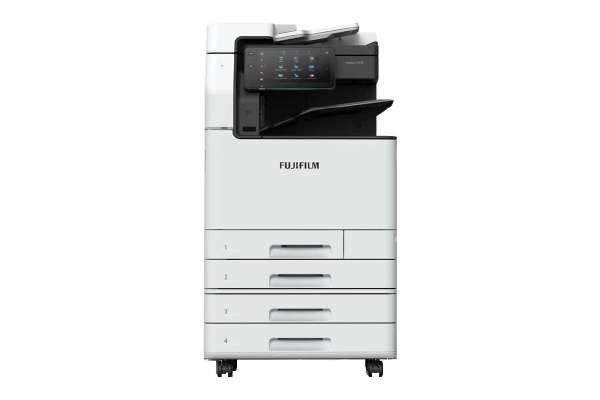
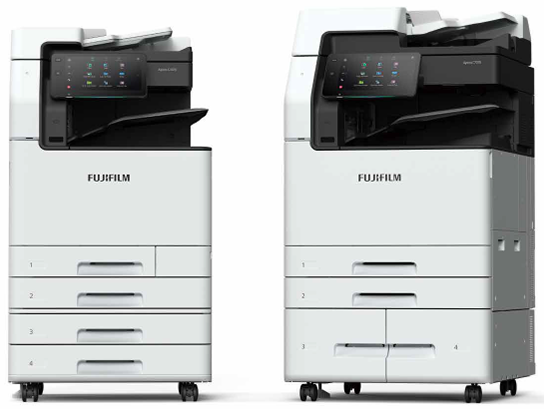
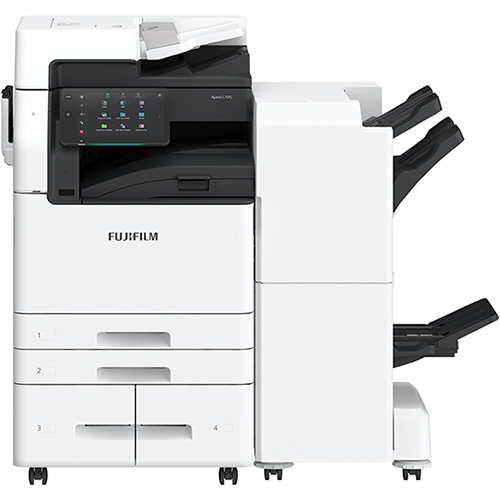
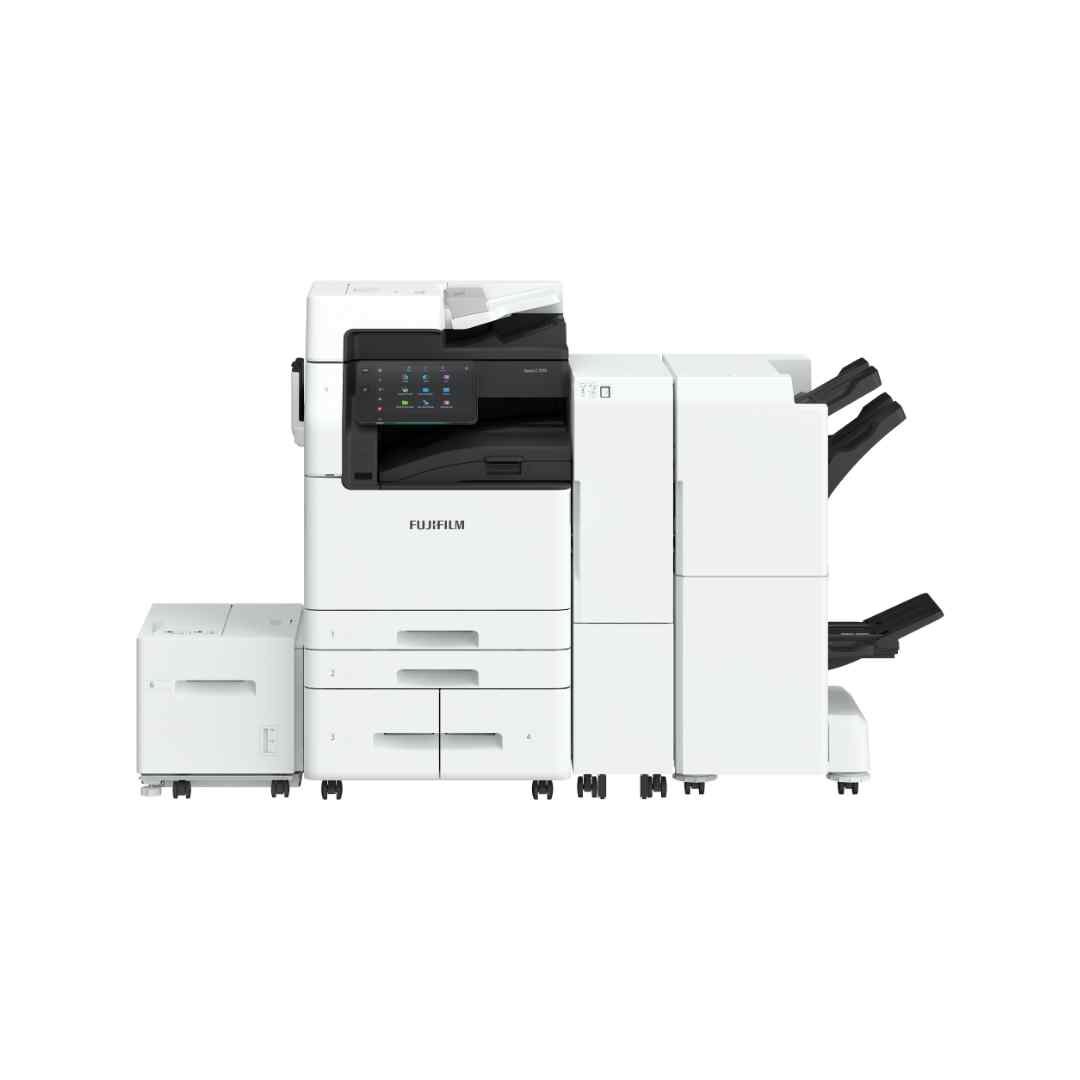

Photocopieur multifonction A3 Fujifilm Apeos C3570 – 35 PPM – Couleur
Le Fujifilm Apeos C3570 est un photocopieur multifonction A3 couleur de 35 pages par minute conçu pour les entreprises recherchant une solution performante, sécurisée et évolutive. Grâce à ses fonctions d’impression, de copie et de numérisation haute vitesse, il optimise les flux documentaires tout en garantissant une excellente qualité d’impression. Disponible à l’achat ou en location chez Repro-IT, il accompagne les professionnels dans l’ensemble des Hauts-de-France, notamment à Amiens, Beauvais, Compiègne, Saint-Quentin et Lille, afin d’améliorer durablement leur productivité.
- Description
- Caractéristiques techniques
- Questions fréquentes
- Documentation
Description
Un photocopieur multifonction A3 couleur conçu pour les entreprises exigeantes
Le Fujifilm Apeos C3570 est un photocopieur multifonction A3 couleur pensé pour répondre aux besoins des entreprises qui souhaitent concilier performance, qualité d’impression et simplicité d’utilisation. Avec une vitesse d’impression pouvant atteindre 35 pages par minute, il accompagne efficacement les PME, collectivités, établissements scolaires, cabinets d’expertise ou encore les entreprises de services dans la gestion quotidienne de leurs documents.
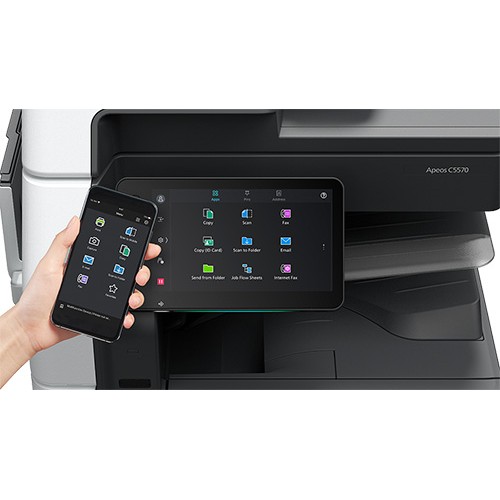
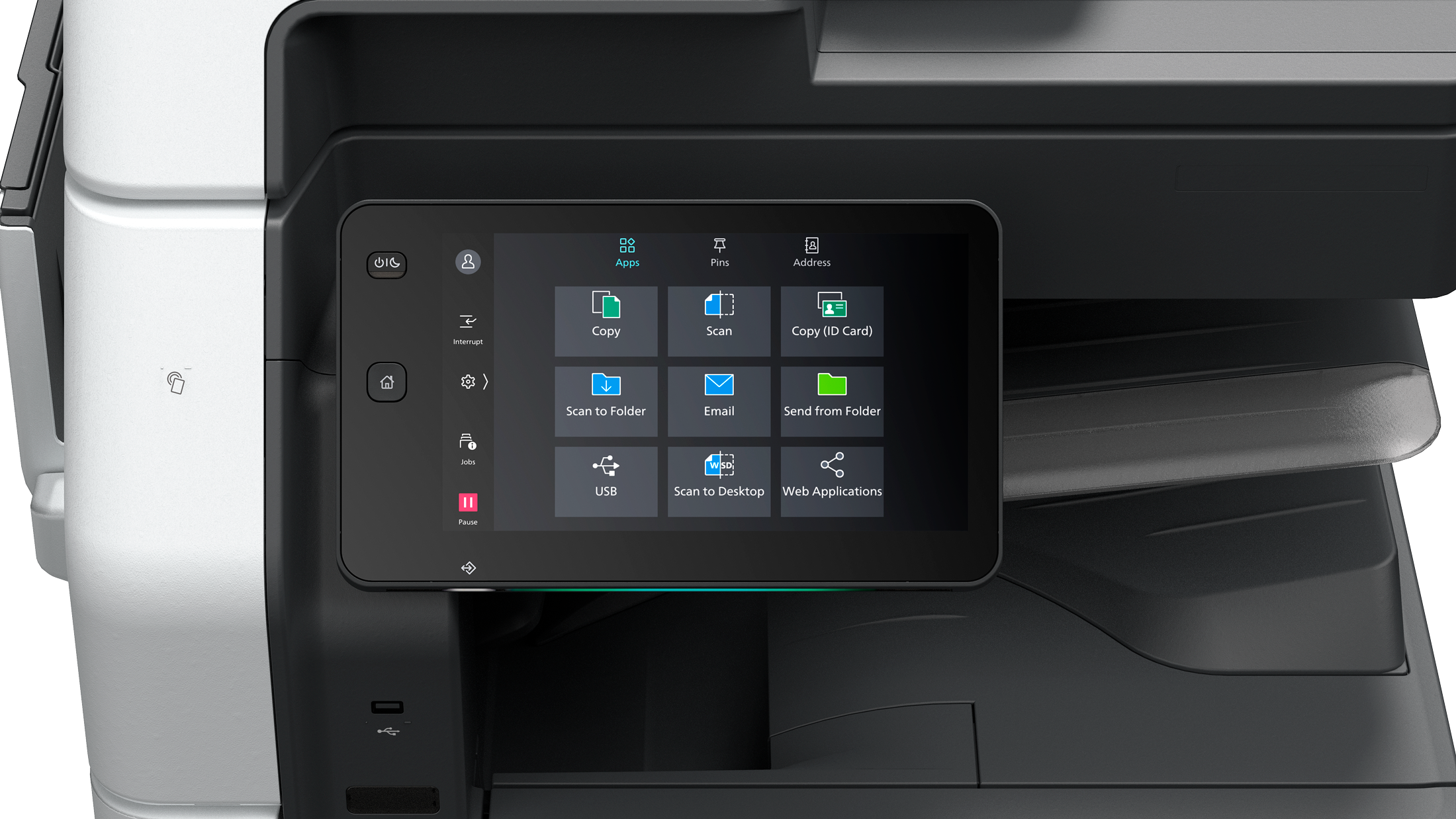
Ce multifonction réunit les fonctions d’impression, de copie, de numérisation couleur et, en option, de télécopie dans un seul équipement. Il offre une résolution d’impression de 1 200 × 2 400 dpi, un chargeur automatique de documents de 130 feuilles ainsi qu’une numérisation recto verso en un seul passage pouvant atteindre 160 images par minute. Son écran tactile de 10,1 pouces facilite l’accès à toutes les fonctionnalités et améliore le confort d’utilisation.
Une solution idéale pour gagner en efficacité
Le Fujifilm Apeos C3570 a été développé pour fluidifier les tâches administratives et réduire les temps d’attente liés aux impressions. Sa cadence de 35 pages par minute permet de produire rapidement les documents du quotidien, qu’il s’agisse de contrats, devis, rapports, dossiers administratifs, présentations commerciales ou supports marketing.
Grâce à son architecture performante, plusieurs utilisateurs peuvent envoyer leurs impressions simultanément sans ralentir le fonctionnement de l’équipement. Cette productivité contribue à améliorer le confort de travail des équipes tout en optimisant les délais de traitement.
Une qualité d’impression professionnelle pour tous vos supports
Le Fujifilm Apeos C3570 garantit des impressions aux couleurs éclatantes, des textes parfaitement lisibles et des graphiques précis. Cette qualité permet de produire en interne des documents destinés aussi bien à un usage quotidien qu’à la communication externe de votre entreprise.
Son format A3 ouvre également de nombreuses possibilités pour imprimer des plans, affiches, schémas techniques, tableaux de bord ou brochures sans faire appel à un prestataire extérieur. Vous gagnez ainsi en autonomie tout en maîtrisant vos coûts d’impression.
Une numérisation rapide pour accélérer vos processus documentaires
Le scanner couleur intégré constitue un véritable atout pour les entreprises qui souhaitent accélérer leur transformation numérique. Grâce à sa numérisation recto verso en un seul passage, le Fujifilm Apeos C3570 permet de convertir rapidement de volumineux dossiers papier en fichiers numériques facilement exploitables.
Les documents peuvent ensuite être envoyés vers un serveur, un dossier réseau, une messagerie électronique ou une plateforme cloud afin de faciliter le partage des informations entre collaborateurs.
Repro-IT accompagne également les entreprises dans leurs projets de numérisation et dématérialisation documentaire, afin de simplifier l’archivage, réduire l’utilisation du papier et améliorer la circulation des informations.
Des fonctionnalités de sécurité adaptées aux entreprises modernes
Face aux enjeux de cybersécurité, le Fujifilm Apeos C3570 intègre plusieurs mécanismes destinés à protéger les données de votre entreprise. Authentification des utilisateurs, impression sécurisée, chiffrement des données, contrôle des accès et protection contre les intrusions permettent de préserver la confidentialité de vos documents tout en répondant aux exigences des organisations modernes.
Une solution adaptée à de nombreux secteurs d’activité
Le Fujifilm Apeos C3570 répond parfaitement aux besoins des :
- PME et ETI ;
- Collectivités territoriales ;
- Cabinets comptables et juridiques ;
- Établissements scolaires et centres de formation ;
- Professionnels de santé ;
- Bureaux d’études et cabinets d’architecture ;
- Entreprises industrielles ;
- Agences de communication et sociétés de services.
Sa polyvalence lui permet de traiter aussi bien les impressions quotidiennes que les travaux plus complexes nécessitant une excellente qualité d’image et une grande réactivité.
Achat, location et maintenance avec Repro-IT
Chez Repro-IT, nous analysons vos besoins afin de vous proposer la solution d’impression la plus adaptée à votre activité. Vous pouvez choisir entre l’achat d’un photocopieur professionnel ou une offre de location intégrant les consommables, la maintenance et l’assistance technique.
Nos techniciens assurent également la maintenance de votre parc d’impression. Grâce à un accompagnement personnalisé et des interventions rapides, nous limitons les interruptions d’activité et garantissons la disponibilité de vos équipements.
Votre spécialiste des solutions d’impression dans les Hauts-de-France
Repro-IT accompagne les entreprises sur l’ensemble des Hauts-de-France. Nos équipes interviennent aussi bien à Amiens, Beauvais, Compiègne et Saint-Quentin que dans les secteurs d’Arras, Lens, Béthune, Douai, Valenciennes, Cambrai, Lille, Roubaix, Tourcoing, Dunkerque, Calais et Boulogne-sur-Mer.
Cette proximité nous permet de proposer un service réactif, depuis le conseil avant-vente jusqu’à l’installation, la formation des utilisateurs et le suivi technique de votre matériel.
Pourquoi choisir le Fujifilm Apeos C3570 ?
Le Fujifilm Apeos C3570 constitue un excellent choix pour les entreprises recherchant un photocopieur multifonction A3 couleur alliant performances, sécurité et qualité d’impression. Grâce à sa vitesse de 35 pages par minute, à sa numérisation haute vitesse et à ses nombreuses possibilités d’évolution, il accompagne efficacement le développement de votre activité. Avec l’expertise de Repro-IT, vous bénéficiez d’une solution complète, fiable et durable pour optimiser l’ensemble de vos flux documentaires professionnels.
Information
| Marque | Fujifilm |
|---|---|
| Gamme | Apeos |
| Modèle | C3570 |
| État | Neuf |
| Technologie | Laser |
| Format d'impression | |
| Fonctions | Copie, Impression, Scan |
| Vitesse d'impression | 35 PPM |
| Vitesse du scanner | jusqu'à 270 PPM |
| Résolution | 1200 × 2400 PPP |
| Impression recto-verso | Oui |
| Numérisation recto-verso | Oui |
| Grammage papier | 52 à 300 g/m² |
| Taille d'écran | 1 pouces, 10 |
| Interface | Écran tactile |
| Mémoire | 4 Go |
| Stockage | SSD 128 Go |
| Connectivité | Ethernet, USB, Wi‑Fi (option) |
| Systèmes compatibles | Linux, MacOS, Windows |
| Sécurité | Authentification utilisateur, Contrôle d'accès, Impression sécurisée |
| Public | Collectivités, Grandes entreprises, PME, TPE |
| Secteur d'activité | Administrations, Éducation, Entreprises, Santé |
| Type d'acquisition | Achat, Location |
À quels besoins répond le Fujifilm Apeos C3570 ?
Le Fujifilm Apeos C3570 est conçu pour les entreprises ayant des besoins réguliers en impression, copie et numérisation couleur. Sa vitesse de 35 pages par minute lui permet de traiter efficacement les documents professionnels tout en garantissant une qualité d’impression constante.
Pourquoi choisir un photocopieur A3 couleur de 35 ppm ?
Une vitesse de 35 pages par minute constitue un excellent compromis entre performance et maîtrise des coûts. Elle permet aux entreprises de produire rapidement leurs documents sans ralentir l’activité des collaborateurs.
Le Fujifilm Apeos C3570 est-il adapté aux services administratifs ?
Oui. Ce photocopieur multifonction est parfaitement adapté aux services administratifs, ressources humaines, comptabilité ou directions qui impriment quotidiennement des contrats, rapports, courriers, tableaux et autres documents professionnels.
Quels sont les avantages d’un équipement multifonction pour une entreprise ?
En regroupant les fonctions d’impression, de copie et de numérisation, le Fujifilm Apeos C3570 simplifie les tâches quotidiennes, réduit l’encombrement et améliore la productivité tout en limitant le nombre d’équipements à gérer.
Ce photocopieur permet-il de produire des documents de qualité professionnelle ?
Absolument. Le Fujifilm Apeos C3570 offre une excellente qualité d’impression en couleur comme en noir et blanc, idéale pour les dossiers commerciaux, présentations, brochures, supports marketing ou documents administratifs.
Comment Repro-IT accompagne-t-il la mise en service du Fujifilm Apeos C3570 ?
Nos techniciens assurent la livraison, l’installation, les paramétrages réseau, les essais de fonctionnement ainsi que la prise en main de l’équipement afin que vos équipes puissent l’utiliser immédiatement dans les meilleures conditions.
Le Fujifilm Apeos C3570 peut-il évoluer avec les besoins de l’entreprise ?
Oui. Ce modèle est conçu pour accompagner l’évolution de votre activité. Il peut s’intégrer à un parc d’impression existant et répondre à l’augmentation progressive de vos volumes de documents.
Quels sont les avantages d’un contrat de maintenance Repro-IT ?
Un contrat de maintenance vous permet de bénéficier d’un suivi technique, d’interventions rapides, d’un entretien régulier et d’une assistance dédiée afin d’assurer la disponibilité de votre photocopieur tout au long de son cycle de vie.
Pourquoi faire appel à un expert en solutions d’impression ?
En choisissant Repro-IT, vous profitez d’un accompagnement personnalisé pour sélectionner le matériel le mieux adapté à votre activité, optimiser vos coûts d’impression et bénéficier d’un service de proximité dans les Hauts-de-France.
Comment demander un devis pour le Fujifilm Apeos C3570 ?
Vous pouvez effectuer une demande de devis directement depuis cette fiche produit. Nos conseillers vous proposeront une offre personnalisée en achat ou en location, accompagnée des services les plus adaptés à votre entreprise.