


- Your cart is empty Browse Shop
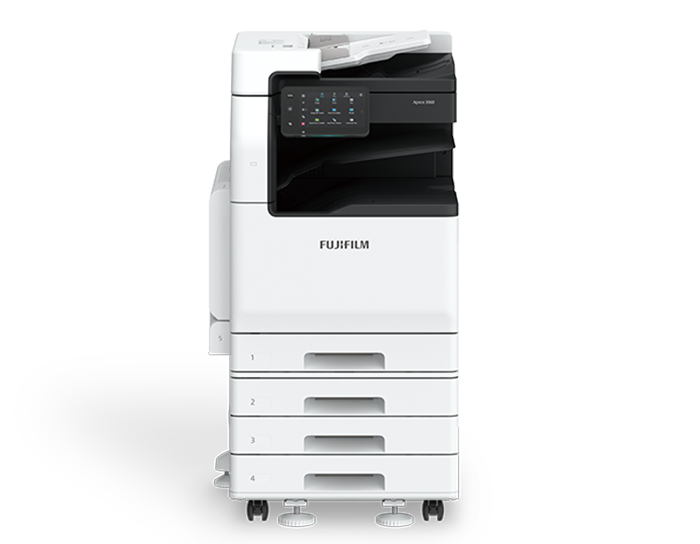
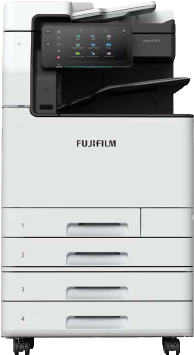
Photocopieur multifonction A3 Fujifilm Apeos C3060 – 30 PPM – Couleur
Le Fujifilm Apeos C3060 est un photocopieur multifonction A3 couleur de 30 pages par minute conçu pour répondre aux besoins des entreprises recherchant un excellent équilibre entre productivité, qualité d’impression et simplicité d’utilisation. Il réunit les fonctions d’impression, de copie et de numérisation dans un équipement compact et évolutif. Disponible à l’achat ou en location chez Repro-IT, il accompagne les professionnels dans l’ensemble des Hauts-de-France, notamment à Lille, Amiens, Arras, Valenciennes, Dunkerque, Calais et Beauvais, pour optimiser durablement leur gestion documentaire.
- Description
- Caractéristiques techniques
- Questions fréquentes
- Documentation
Description
Le photocopieur multifonction A3 couleur pensé pour les entreprises performantes
Le Fujifilm Apeos C3060 est un photocopieur multifonction A3 couleur destiné aux entreprises souhaitant améliorer leur productivité tout en bénéficiant d’une excellente qualité d’impression. Avec une vitesse de 30 pages par minute, il constitue une solution idéale pour les structures qui impriment régulièrement des documents professionnels tout en recherchant un équipement fiable, évolutif et simple à administrer.
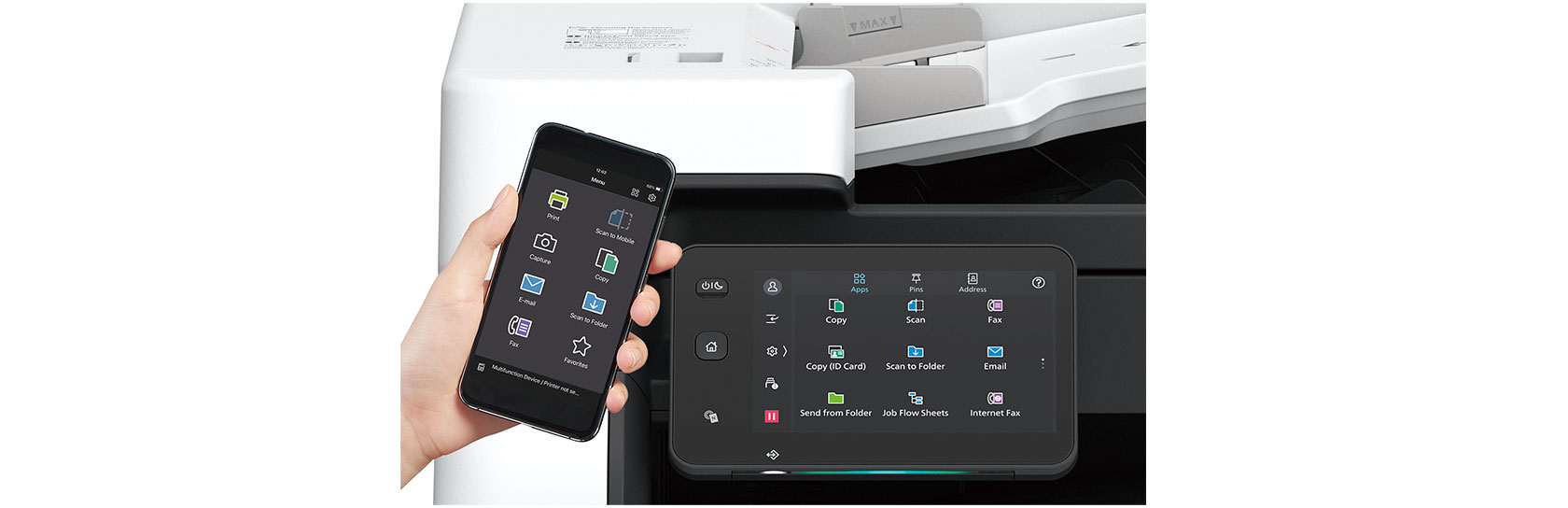
Ce multifonction regroupe les fonctions d’impression, de copie et de numérisation couleur au sein d’un seul équipement. Il offre une résolution d’impression pouvant atteindre 1 200 × 2 400 dpi, une numérisation recto verso jusqu’à 80 images par minute ainsi qu’une connectivité moderne facilitant son intégration dans tous les environnements de travail. Son architecture compacte permet également une installation dans des espaces réduits sans compromis sur les performances.
Un excellent compromis entre performances et maîtrise des coûts
Le Fujifilm Apeos C3060 répond parfaitement aux besoins des entreprises dont les volumes d’impression augmentent progressivement. Sa cadence de 30 pages par minute permet de traiter rapidement les impressions quotidiennes tout en limitant les temps d’attente des utilisateurs.
Devis, factures, contrats, dossiers administratifs, rapports, présentations commerciales ou supports de communication sont produits rapidement avec une qualité constante. Grâce à sa conception robuste et à ses nombreuses fonctions d’automatisation, les collaborateurs gagnent du temps et peuvent se concentrer pleinement sur leur activité.
Une qualité d’impression professionnelle pour valoriser votre communication
Le Fujifilm Apeos C3060 restitue des textes précis, des graphiques détaillés et des couleurs fidèles afin de produire des documents de qualité professionnelle. Cette précision permet de renforcer l’image de votre entreprise auprès de vos clients, partenaires et collaborateurs.
Le format A3 constitue un véritable avantage pour réaliser en interne des affiches, plans, tableaux de bord, présentations commerciales ou documents techniques. Vous gagnez en autonomie tout en réduisant les coûts liés à la sous-traitance de certains travaux d’impression.
Un outil performant pour accompagner votre transformation numérique
Au-delà de ses performances d’impression, le Fujifilm Apeos C3060 est un véritable outil de gestion documentaire. Son scanner couleur haute vitesse permet de numériser rapidement les documents papier afin de les archiver, de les partager ou de les intégrer directement dans vos logiciels métiers.
Chez Repro-IT, nous accompagnons les entreprises dans leurs projets de numérisation et dématérialisation documentaire. Cette démarche contribue à fluidifier les échanges d’informations, à sécuriser les archives, à limiter l’utilisation du papier et à améliorer durablement les processus internes.
Une solution adaptée à de nombreux secteurs d’activité
Grâce à sa polyvalence, le Fujifilm Apeos C3060 convient parfaitement aux :
- PME et ETI ;
- Collectivités territoriales ;
- Établissements scolaires et universités ;
- Cabinets comptables et juridiques ;
- Professionnels de santé ;
- Bureaux d’études et cabinets d’architecture ;
- Agences de communication ;
- Entreprises industrielles et de services.
Sa vitesse de 30 pages par minute constitue un excellent compromis pour les entreprises souhaitant un équipement capable d’absorber une activité soutenue sans investir dans une solution destinée aux très gros volumes.
Une solution évolutive qui accompagne le développement de votre entreprise
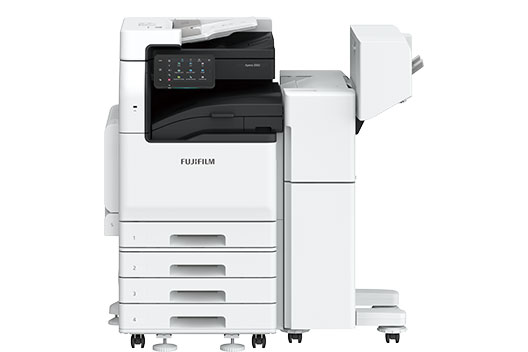
Le Fujifilm Apeos C3060 a été conçu pour évoluer avec votre organisation. Selon vos besoins, il peut être complété par des magasins papier supplémentaires, des options de finition, des fonctions de sécurité renforcées ou encore des solutions de connectivité avancées. Cette évolutivité permet d’adapter votre équipement au rythme de votre croissance tout en préservant votre investissement.
Achat, location et maintenance avec Repro-IT
Repro-IT vous accompagne dans le choix de votre solution d’impression grâce à des offres d’achat de photocopieurs professionnels ou de location de multifonctions A3. Nos conseillers analysent votre volume d’impression, vos usages et vos contraintes afin de vous proposer la solution la plus adaptée.
Nos équipes assurent également la maintenance et l’assistance de votre parc d’impression. Grâce à un suivi technique réactif, des interventions rapides et un accompagnement personnalisé, nous garantissons la disponibilité de vos équipements et la continuité de votre activité.
Votre partenaire en solutions d’impression dans les Hauts-de-France
Basé dans les Hauts-de-France, Repro-IT accompagne les entreprises sur l’ensemble du territoire. Nos équipes interviennent aussi bien dans la métropole lilloise qu’à Amiens, Arras, Lens, Béthune, Valenciennes, Cambrai, Dunkerque, Calais, Boulogne-sur-Mer, Beauvais, Compiègne ou Saint-Quentin.
Notre proximité nous permet de proposer un accompagnement personnalisé, une installation rapide des équipements ainsi qu’un service après-vente réactif afin de garantir la performance de votre solution d’impression sur le long terme.
Pourquoi choisir le Fujifilm Apeos C3060 ?
Le Fujifilm Apeos C3060 représente le choix idéal pour les entreprises recherchant un photocopieur multifonction A3 couleur alliant rapidité, qualité d’impression, évolutivité et simplicité d’utilisation. En faisant confiance à Repro-IT, vous bénéficiez d’un accompagnement complet, de conseils d’experts et d’un service de proximité pour optimiser durablement vos impressions et votre gestion documentaire. Vous investissez ainsi dans une solution fiable, performante et capable d’accompagner durablement le développement de votre activité.
Information
| Marque | Fujifilm |
|---|---|
| Gamme | Apeos |
| Modèle | C3060 |
| État | Neuf |
| Technologie | Laser |
| Format d'impression | |
| Fonctions | Copie, Impression, Scan |
| Vitesse d'impression | 30 PPM |
| Vitesse du scanner | jusqu'à 80 PPM |
| Résolution | 1200 × 2400 PPP |
| Impression recto-verso | Oui |
| Numérisation recto-verso | Oui |
| Grammage papier | 60 à 256 g/m² |
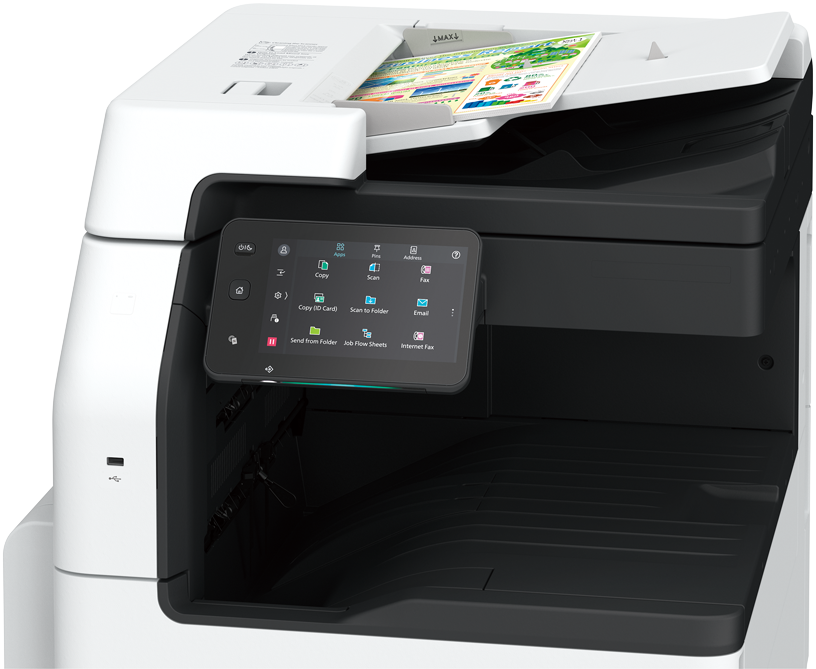
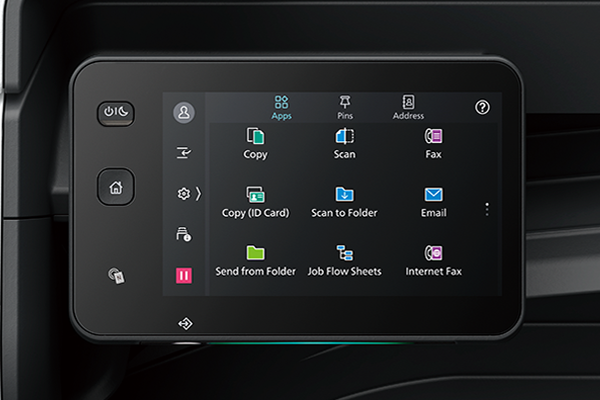
| Taille d'écran | 7 pouces |
| Interface | Écran tactile |
| Mémoire | 4 Go |
| Stockage | SSD 128 Go |
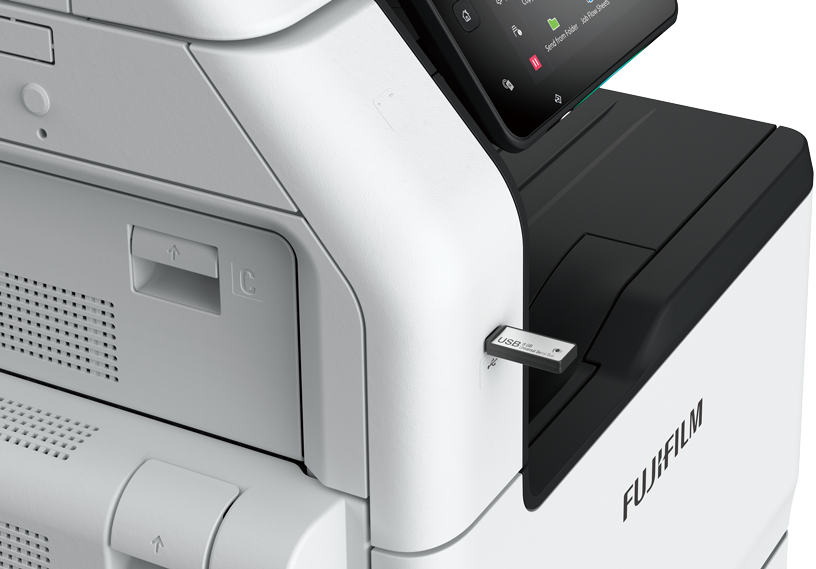
| Connectivité | Ethernet, USB, Wi‑Fi (option) |
| Systèmes compatibles | Linux, MacOS, Windows |
| Sécurité | Authentification utilisateur, Contrôle d'accès, Impression sécurisée |
| Public | Collectivités, Grandes entreprises, PME, TPE |
| Secteur d'activité | Administrations, Éducation, Entreprises, Santé |
| Type d'acquisition | Achat, Location |
Le Fujifilm Apeos C3060 est-il adapté aux entreprises en pleine croissance ?
Oui. Avec une vitesse d’impression de 30 pages par minute et des fonctionnalités professionnelles complètes, le Fujifilm Apeos C3060 accompagne efficacement les entreprises dont les besoins d’impression évoluent. Il offre une solution fiable pour gérer un volume de documents de plus en plus important.
Quels bénéfices apporte un photocopieur multifonction A3 couleur au quotidien ?
Le Fujifilm Apeos C3060 permet d’imprimer, copier et numériser des documents A4 et A3 avec un seul équipement. Cette polyvalence facilite le travail des équipes, réduit le nombre d’appareils à gérer et améliore l’organisation des flux documentaires.
Ce photocopieur est-il adapté aux documents de communication ?
Absolument. Grâce à sa qualité d’impression couleur, le Fujifilm Apeos C3060 est parfaitement adapté à la réalisation de brochures, présentations, affiches, supports commerciaux, rapports illustrés et autres documents destinés à valoriser l’image de votre entreprise.
Pourquoi opter pour un équipement professionnel plutôt qu’une imprimante de bureau ?
Un photocopieur multifonction professionnel est conçu pour supporter des charges de travail plus importantes, offrir une meilleure qualité d’impression, une plus grande capacité papier et des fonctionnalités avancées répondant aux exigences des entreprises.
Le Fujifilm Apeos C3060 permet-il d’améliorer la collaboration entre les équipes ?
Oui. En facilitant la numérisation et le partage des documents, ce photocopieur contribue à fluidifier les échanges entre les collaborateurs et à simplifier les processus documentaires au sein de l’entreprise.
Comment Repro-IT vous aide-t-il à choisir le bon photocopieur ?
Nos experts réalisent une analyse de vos besoins afin d’identifier la solution d’impression la plus adaptée à votre activité, à votre volume d’impression et à votre budget. L’objectif est de vous proposer un équipement réellement dimensionné pour votre entreprise.
Le Fujifilm Apeos C3060 est-il disponible en achat et en location ?
Oui. Repro-IT propose ce photocopieur en achat ou en location afin de répondre aux contraintes budgétaires et aux besoins de chaque organisation. Nos conseillers vous orientent vers la formule la plus avantageuse.
Quels avantages offre un contrat de services avec Repro-IT ?
En complément de votre photocopieur, Repro-IT peut assurer la maintenance, l’assistance technique, le suivi de votre matériel ainsi que des interventions rapides afin de garantir la disponibilité de vos équipements tout au long de leur utilisation.
Dans quelles villes Repro-IT intervient-il ?
Nos équipes accompagnent les professionnels dans toute la région Hauts-de-France, notamment à Lille, Tourcoing, Roubaix, Valenciennes, Douai, Arras, Amiens, Lens, Dunkerque, Calais et leurs alentours.
Comment recevoir une proposition commerciale pour le Fujifilm Apeos C3060 ?
Vous pouvez compléter notre formulaire de demande de devis directement depuis cette fiche produit. Un conseiller Repro-IT prendra contact avec vous afin de vous proposer une offre personnalisée en fonction de vos besoins en impression, copie et numérisation.