


- Your cart is empty Browse Shop
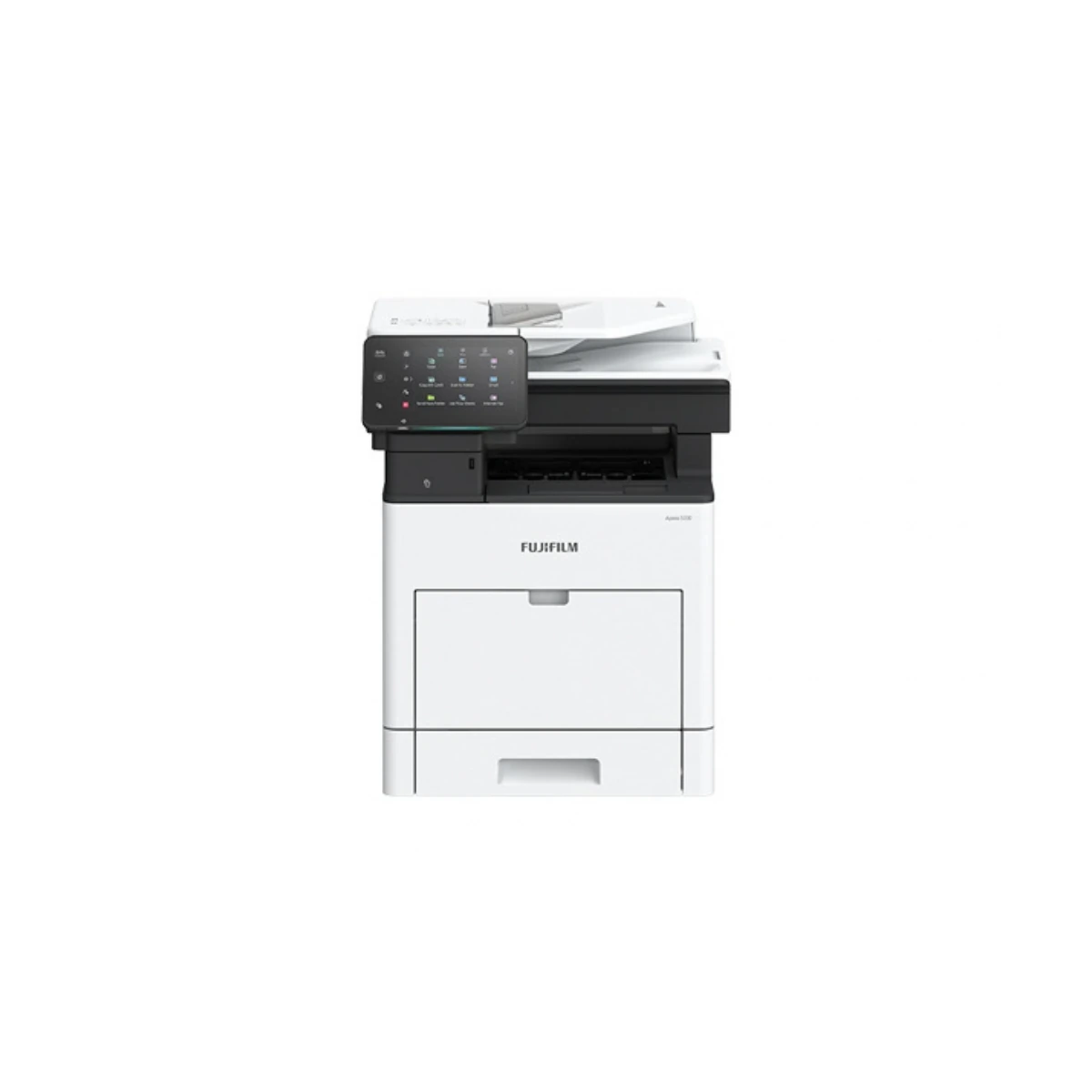
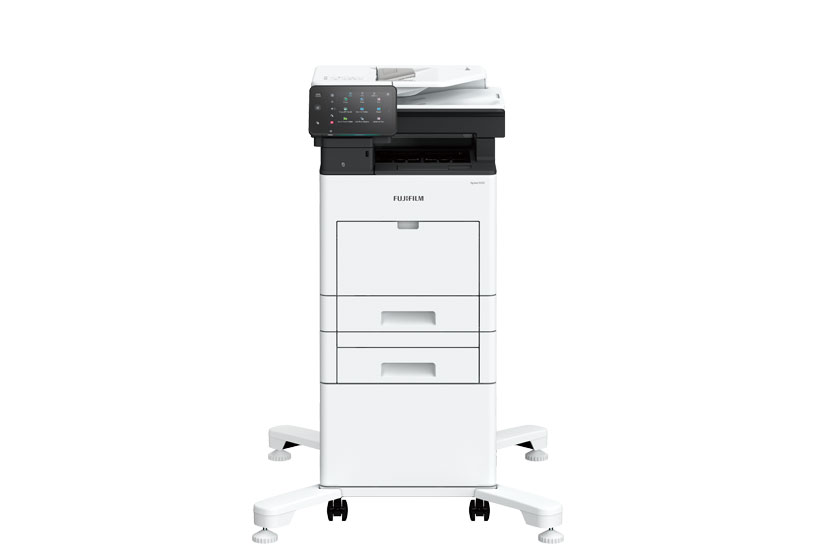
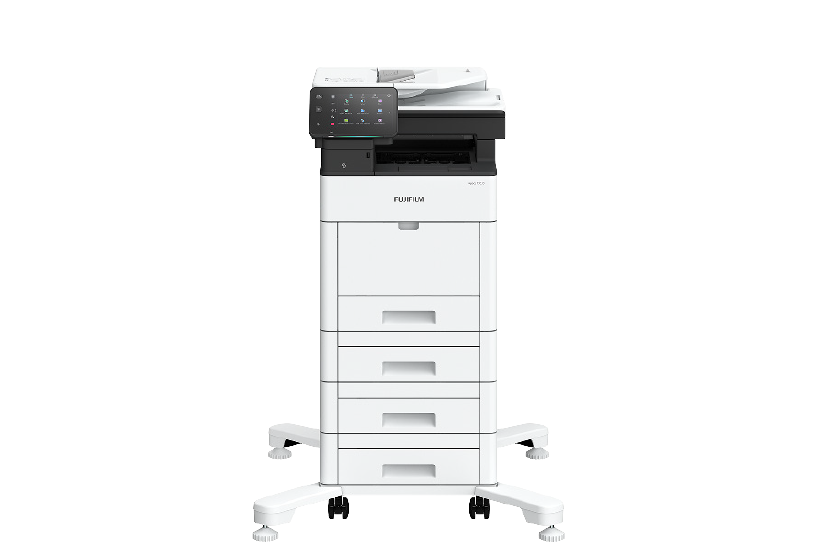
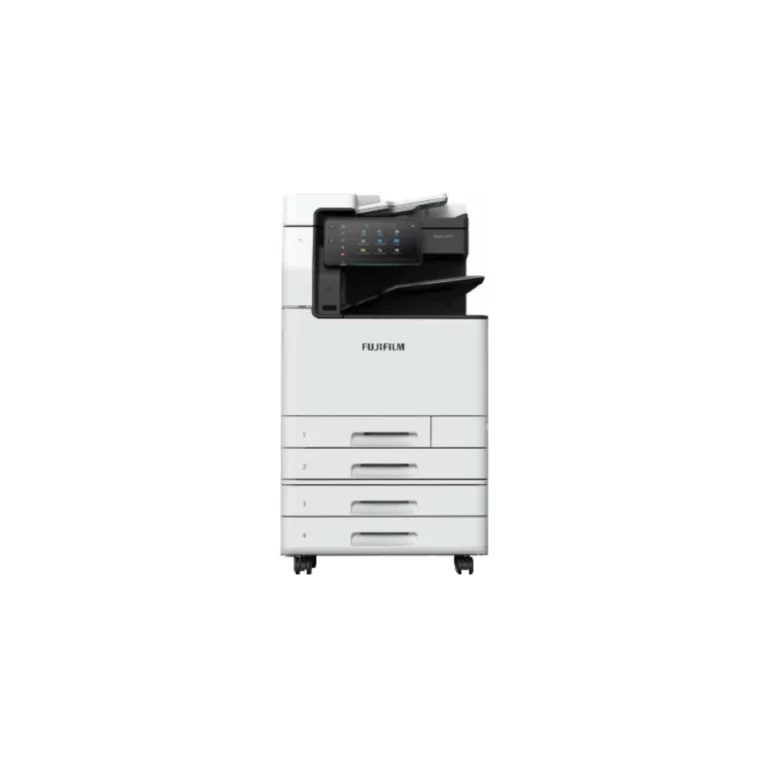
Multifonction A4 FUJIFILM Apeos C4030 & C3530 – Couleur
Les FUJIFILM Apeos C4030 et C3530 sont des multifonctions A4 couleur, avec des cadences respectives de 40 et 35 pages par minute. Ils réunissent impression, copie et numérisation recto verso pour les documents de votre équipe. Leur écran tactile mesure 7 pouces sur le C4030 et 5 pouces sur le C3530. Repro-IT étudie avec vous la configuration, l’achat ou la location et les modalités de maintenance dans les Hauts-de-France.
Installation et suivi dans les Hauts-de-France
Vous préparez un projet d’impression professionnelle ? Nous étudions votre équipement, son installation et son suivi selon les besoins de votre établissement.
Consulter nos zones d’intervention- Description
- Caractéristiques techniques
- Questions fréquentes
- Documentation
- Tutoriel technique
Description
FUJIFILM Apeos C4030 / C3530 · Multifonction A4 couleur
La couleur au bureau.
Le choix du bon rythme.
Les FUJIFILM Apeos C4030 et C3530 sont deux multifonctions A4 couleur, proposés à 40 et 35 pages par minute. Ils réunissent impression, copie et numérisation pour accompagner la circulation de vos documents. Le choix entre les modèles dépend de votre cadence, de vos utilisateurs et des fonctions nécessaires au quotidien.
Les performances en un coup d’œil
Impression
35 / 40
pages/minute en A4¹
Vitesse maximale annoncée
Format
A4
format bureautique
Les documents du quotidien
Interface
5 / 7″
écran de commande
Selon le modèle et la configuration
Documents
Couleur
et noir et blanc
Selon les réglages de vos travaux
01 / Vos documents
Numérisez les deux faces de vos documents
Le chargeur lit les deux faces en un passage. La cadence de numérisation peut atteindre 105 images/minute sur le C4030 et 96 sur le C3530, selon les conditions constructeur. Contrats, factures et dossiers peuvent ainsi rejoindre vos flux numériques.
02 / Au quotidien
Un écran pour les opérations courantes
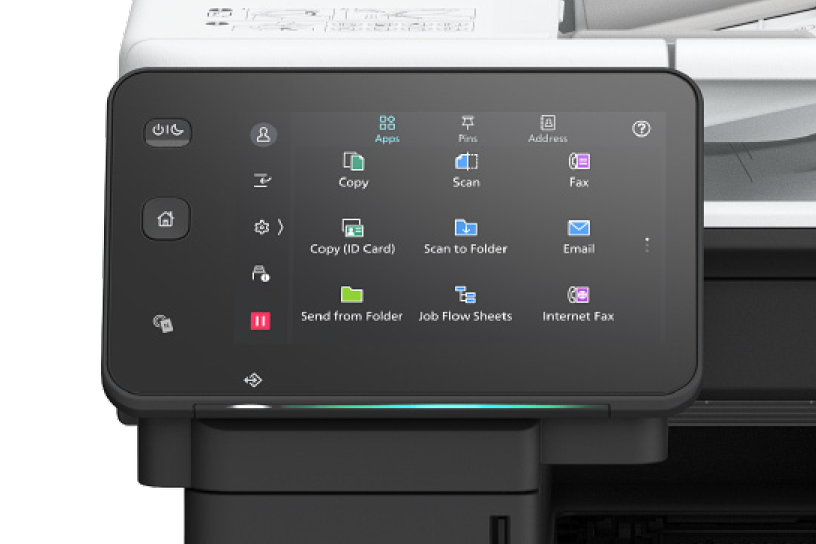
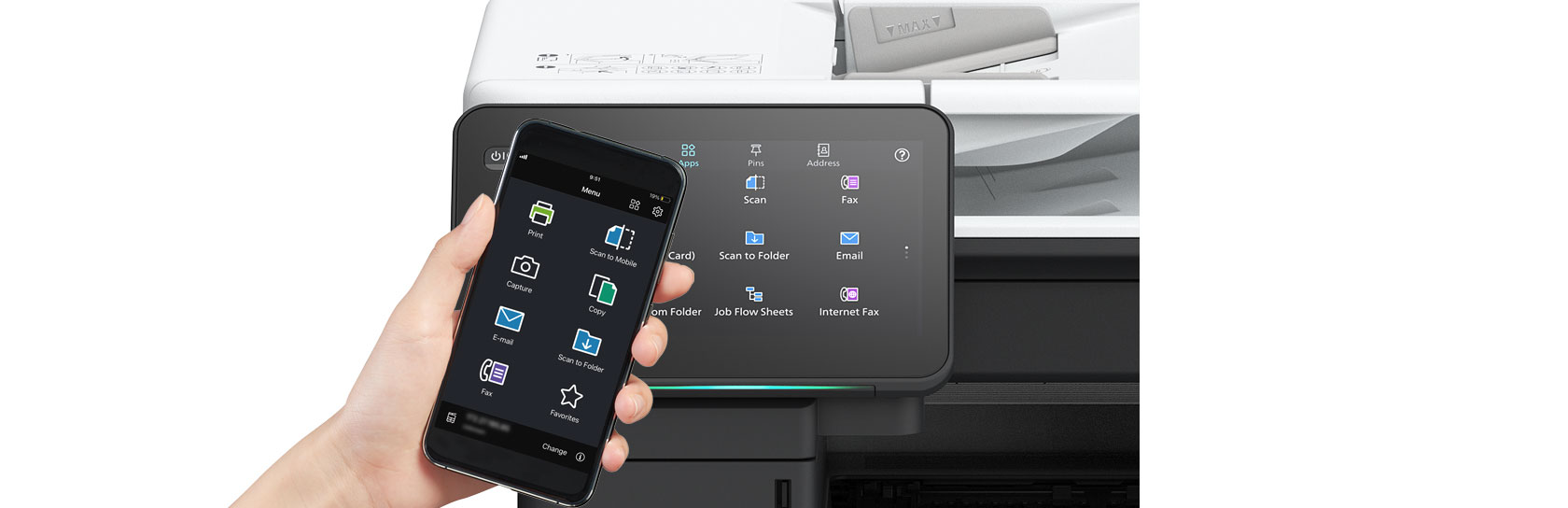
L’écran tactile couleur mesure 7 pouces sur le C4030 et 5 pouces sur le C3530. Les fonctions de copie, d’impression et de numérisation restent regroupées dans une interface commune à paramétrer selon les utilisateurs.
03 / La qualité de vos documents
De la couleur dans vos documents A4
La résolution d’impression atteint 1 200 × 2 400 dpi. Présentations, rapports et documents commerciaux bénéficient d’un équipement couleur dédié aux formats bureautiques du quotidien.
Pour quels usages choisir FUJIFILM Apeos C4030 / C3530 ?
- Entreprises et professions libérales : devis, courriers, factures et dossiers de travail.
- Collectivités et administrations : pièces justificatives, formulaires et documents de gestion.
- Établissements et équipes : supports à remettre, tableaux et documents internes.
La bonne configuration dépend de votre volume mensuel, de vos pics d’activité et du nombre d’utilisateurs. Nous rapprochons ces besoins des capacités du matériel avant de chiffrer votre projet.
| Vos formats courants | A4 : à privilégier lorsque vos travaux restent au format bureautique. |
|---|---|
| Vos documents | La couleur sert vos présentations et vos supports ; les impressions monochromes restent possibles. |
| Vos opérations | Impression, copie et numérisation sur un même appareil. |
| Votre configuration | Précisez les besoins papier, réseau et accessoires pour retenir les options compatibles. |
Caractéristiques essentielles de FUJIFILM Apeos C4030 / C3530
| Modèle | FUJIFILM Apeos C4030 / C3530 |
|---|---|
| Fonctions | Impression, copie, numérisation |
| Vitesse A4 | Jusqu’à 35 / 40 pages/minute¹ |
| Format principal | A4 |
| Impression | Couleur |
| Écran | 5 / 7 pouces, selon modèle |
| Impression recto-verso | Oui |
| Résolution | 1200 × 2400 PPP |
| Connectivité | Ethernet, USB, Wi‑Fi (option) |
¹ Cadence maximale annoncée pour le format A4 ; les conditions de mesure, la qualité, le recto verso et le document peuvent modifier le débit. Les fonctions, accessoires, capacités et finitions dépendent du modèle et de la configuration. Les options doivent être précisées dans votre devis.
Consulter les caractéristiques constructeur. La documentation est disponible dans l’onglet dédié.
Votre projet avec Repro-IT
Achat, location et maintenance
FUJIFILM Apeos C4030 / C3530 dans les Hauts-de-France
Vous envisagez cet équipement pour votre entreprise, votre collectivité ou votre établissement ? Nous étudions votre volume, vos usages et les options nécessaires avant de chiffrer votre projet.
Repro-IT accompagne les projets dans le Nord, le Pas-de-Calais, la Somme, l’Oise et l’Aisne. Installation, mise en service, assistance et maintenance sont définies selon votre implantation et le contrat retenu.
Consulter nos zones d’intervention
Information
| Marque | Fujifilm |
|---|---|
| Gamme | Apeos |
| Modèle | C4030 / C3530 |
| État | Neuf |
| Technologie | Laser |
| Format d'impression | |
| Fonctions | Copie, Impression, Scan |
| Vitesse d'impression | 40 PPM |
| Vitesse du scanner | jusqu'à 105 PPM |
| Résolution | 1200 × 2400 PPP |
| Impression recto-verso | Oui |
| Numérisation recto-verso | Oui |
| Grammage papier | 60 à 220 g/m² |
| Taille d'écran | 7 / 5 pouces |
| Interface | Écran tactile |
| Mémoire | 4 Go |
| Stockage | SSD 128 Go |
| Connectivité | Ethernet, USB, Wi‑Fi (option) |
| Systèmes compatibles | Linux, MacOS, Windows |
| Sécurité | Authentification utilisateur, Contrôle d'accès, Impression sécurisée |
| Public | Collectivités, Grandes entreprises, PME, TPE |
| Secteur d'activité | Administrations, Éducation, Entreprises, Santé |
| Type d'acquisition | Achat, Location |
À quels professionnels s’adressent les imprimantes Fujifilm Apeos C4030 et C3530 ?
Les Fujifilm Apeos C4030 et Apeos C3530 sont destinées aux PME, professions libérales, collectivités et services administratifs recherchant une imprimante A4 couleur performante, compacte et adaptée à une utilisation quotidienne.
Quelle est la différence entre les modèles Apeos C4030 et Apeos C3530 ?
Ces deux imprimantes offrent des fonctionnalités similaires, mais se distinguent principalement par leur vitesse d’impression. Le choix dépendra de votre volume d’impression mensuel et du rythme de travail de votre entreprise.
Pourquoi choisir une imprimante A4 professionnelle plutôt qu’un photocopieur ?
Une imprimante A4 professionnelle est idéale pour les entreprises qui impriment principalement des documents au format A4 et qui souhaitent bénéficier d’un équipement compact, économique et simple à intégrer dans leurs bureaux.
Quels types de documents peuvent être imprimés avec ces modèles ?
Les Fujifilm Apeos C4030 et C3530 permettent d’imprimer des devis, factures, contrats, courriers, présentations, rapports, documents commerciaux et supports de communication avec une excellente qualité d’impression couleur.
Ces imprimantes conviennent-elles à une utilisation en réseau ?
Oui. Elles sont conçues pour être partagées entre plusieurs collaborateurs et s’intègrent facilement dans un environnement informatique professionnel afin de répondre aux besoins d’impression de toute une équipe.
Les imprimantes Apeos C4030 et C3530 permettent-elles de réduire les coûts d’impression ?
Oui. Leur conception professionnelle, leur efficacité énergétique et leur gestion optimisée des consommables permettent de maîtriser les coûts d’exploitation tout en garantissant une qualité d’impression constante.
Repro-IT assure-t-il l’installation et la configuration des imprimantes ?
Absolument. Nos techniciens prennent en charge la livraison, l’installation, la connexion au réseau de votre entreprise ainsi que les paramétrages nécessaires afin que vos équipements soient opérationnels dès leur mise en service.
Quels services de maintenance sont proposés avec ces imprimantes ?
Repro-IT propose des contrats de maintenance incluant l’assistance technique, les interventions sur site, le suivi des consommables et l’entretien préventif afin d’assurer le bon fonctionnement de votre matériel sur le long terme.
Pourquoi choisir Repro-IT pour l’achat d’une imprimante Fujifilm ?
Grâce à notre expertise des solutions d’impression professionnelles, nous accompagnons les entreprises des Hauts-de-France dans le choix de leurs équipements, leur installation et leur maintenance avec un service de proximité et des conseils personnalisés.
Comment obtenir un devis pour les Fujifilm Apeos C4030 ou C3530 ?
Vous pouvez demander gratuitement un devis directement depuis cette fiche produit. Nos conseillers vous orienteront vers le modèle le plus adapté à votre activité et vous proposeront une solution personnalisée en achat ou en location.
LES TUTOS REPRO-IT
Fujifilm Apeos C4030 / C3530 : les gestes essentiels
Copier, scanner et gérer vos impressions sur votre multifonction A4 couleur, avec votre assistance Repro-IT à portée de main.
Vérifiez la gamme : ces tutoriels concernent les multifonctions Apeos C4030 et C3530, avec vitre de numérisation. Ils ne concernent pas une imprimante ApeosPrint sans scanner. Les menus et droits dépendent de votre installation ; ne contournez pas un verrouillage administrateur.
Dépliez la rubrique correspondant à votre besoin.
Votre assistance Repro-IT
Vous pouvez nous contacter directement, sans terminer les tutoriels. Indiquez Apeos C4030 ou C3530 et le message affiché.