


Repro-IT
Repro-IT Repro-IT

MyQ X — Impression sécurisée et numérisation personnalisée

  • Accueil
  • Produits
  • MyQ X — Impression sécurisée et numérisation personnalisée

(0 customer reviews)

MyQ X — Impression sécurisée et numérisation personnalisée

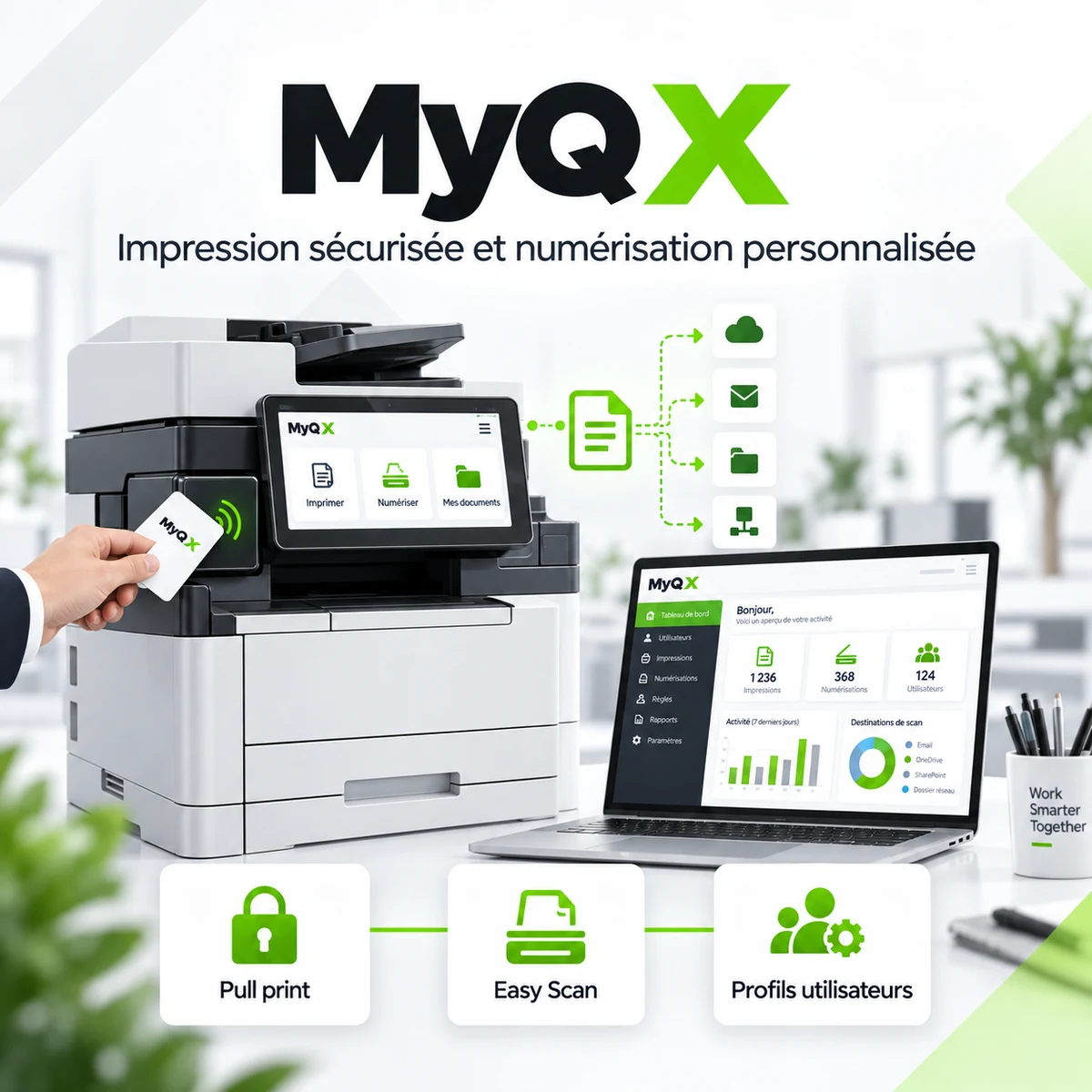
Associez impression sécurisée, écran personnalisé et raccourcis Easy Scan avec MyQ X. Une expérience utilisateur adaptée aux équipes et aux appareils intégrés.

Consulter les équipements

Faire mon devis en 2 minutes
SKU: SOL-MYQ-X
  • Description
  • Caractéristiques techniques

Description

Solutions & applications / Gestion des impressions

MyQ X
Vos impressions.
Vos raccourcis.
Votre façon de travailler.

Réunissez l’impression sécurisée, les actions de numérisation et un écran adapté aux utilisateurs. MyQ X donne à chaque équipe un parcours cohérent sur les équipements intégrés à son environnement.

Comprendre le fonctionnement

01

S’identifier

L’utilisateur retrouve ses travaux et ses actions autorisées.

02

Choisir

Il sélectionne une impression ou un raccourci de numérisation.

03

Réaliser

Le document suit le parcours configuré pour son usage.

Schéma de principe. Fonctions selon appareil, version et configuration.

Les bénéfices au quotidien

Moins de menus à parcourir.
Plus de place pour l’essentiel.

Un collaborateur ne devrait pas rechercher le même réglage à chaque passage devant le copieur. MyQ X associe les actions du terminal aux besoins, aux droits et aux habitudes de chaque équipe.

Récupérer ses impressions

Le Pull Print retient les travaux jusqu’à leur libération après identification sur un appareil associé au parcours.

Personnaliser les actions

L’administrateur adapte les boutons, les icônes, les destinations et les autorisations de l’écran selon les utilisateurs ou les groupes.

Simplifier la numérisation

Avec Easy Scan, préparez des raccourcis vers les destinations utiles et les réglages du document, selon les possibilités du terminal.

Des usages à construire avec vos équipes

Le bon geste.
Pour le bon document.

Cas d’usage 01

Une équipe mobile entre plusieurs espaces

Un collaborateur envoie son document puis le récupère sur un équipement associé à sa file.

  1. Envoyer

    File Pull Print

  2. Retenir

    Travail disponible

  3. S’identifier

    Mode autorisé

  4. Sélectionner

    Impression souhaitée

  5. Récupérer

    Au bon appareil

Le point de retrait suit votre organisation. Les appareils de la file et leurs options sont définis dans le projet.

Cas d’usage 02

Un document signé à classer sans détour

Une équipe utilise un raccourci Easy Scan pour transmettre une pièce au bon espace de travail.

  1. Placer

    Document signé

  2. S’identifier

    Profil utilisateur

  3. Choisir

    Action Easy Scan

  4. Transmettre

    Destination autorisée

  5. Contrôler

    Fichier reçu

Un raccourci adapté à une tâche réelle. La destination, le nommage et les traitements disponibles sont configurés et testés.

Exemples de projets Repro-IT, à adapter, configurer et tester selon votre organisation.

Votre environnement de travail

Une expérience utilisateur.
Une administration centralisée.

MyQ X relie le serveur d’impression, les terminaux embarqués et les outils des utilisateurs. Les équipes informatiques pilotent le parc, les droits, les règles et les rapports depuis une interface d’administration.

Pull PrintEasy ScanÉcran personnaliséApplication mobileRapports et quotasConnecteurs

Depuis le poste ou le mobile

MyQ Desktop Client accompagne les usages sur ordinateur. Le client mobile MyQ X permet notamment l’envoi de documents et l’identification par QR code dans un environnement configuré.

Vers vos espaces documentaires

Les actions de numérisation sont associées aux dossiers, à l’e-mail ou aux services connectés retenus. Les destinations et les traitements dépendent de l’édition, du terminal et des droits.

Des parcours documentaires avancés peuvent associer MyQ X à ScannerVision. Cette intégration se configure séparément, avec les versions et licences adaptées.

Équipements et compatibilités

Retrouvez les appareils
de votre environnement.

La prise en charge d’une marque ne rend pas toutes les fonctions identiques sur tous les appareils. Les listes Epson et Fujifilm ci-dessous reprennent des modèles ou séries cités par MyQ ; firmware, terminal et licences restent associés au projet.

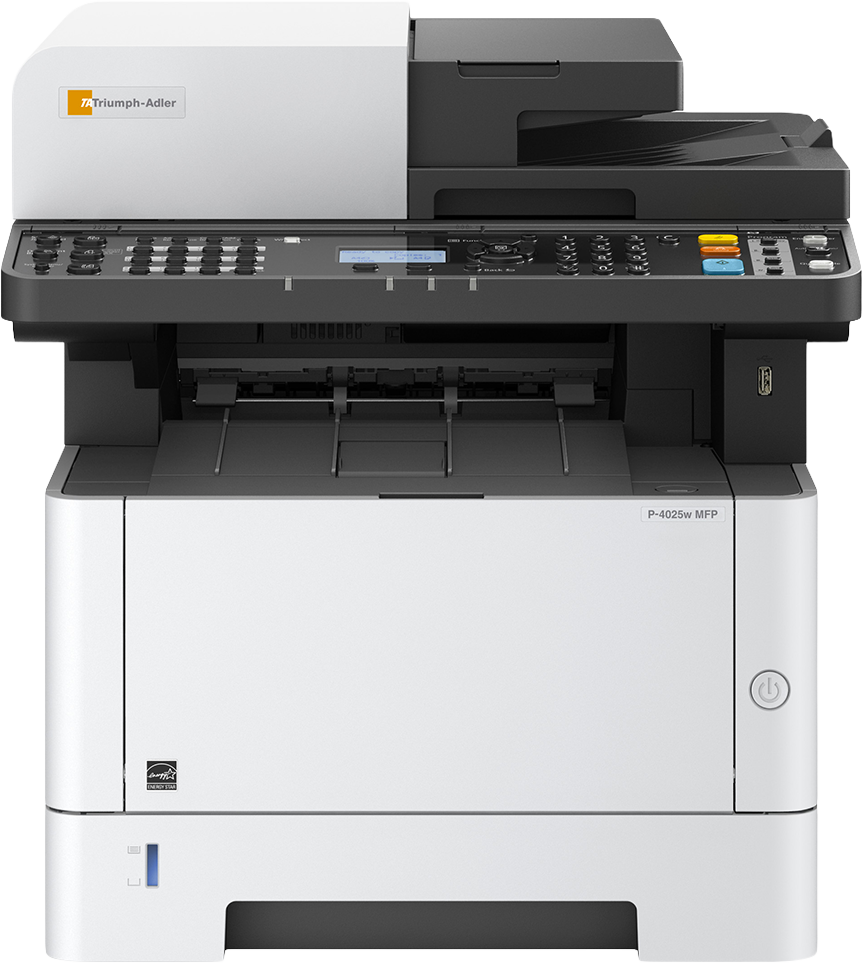
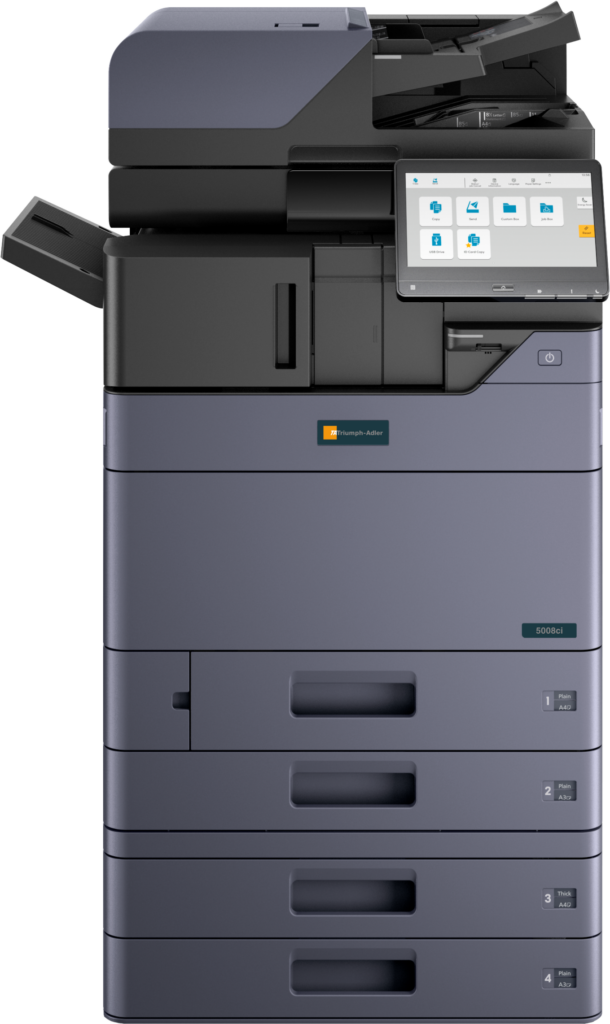
Triumph-Adler

MyQ propose une intégration Triumph-Adler. Ces références sont des exemples du parc à étudier ; la correspondance du modèle avec le terminal se vérifie individuellement.

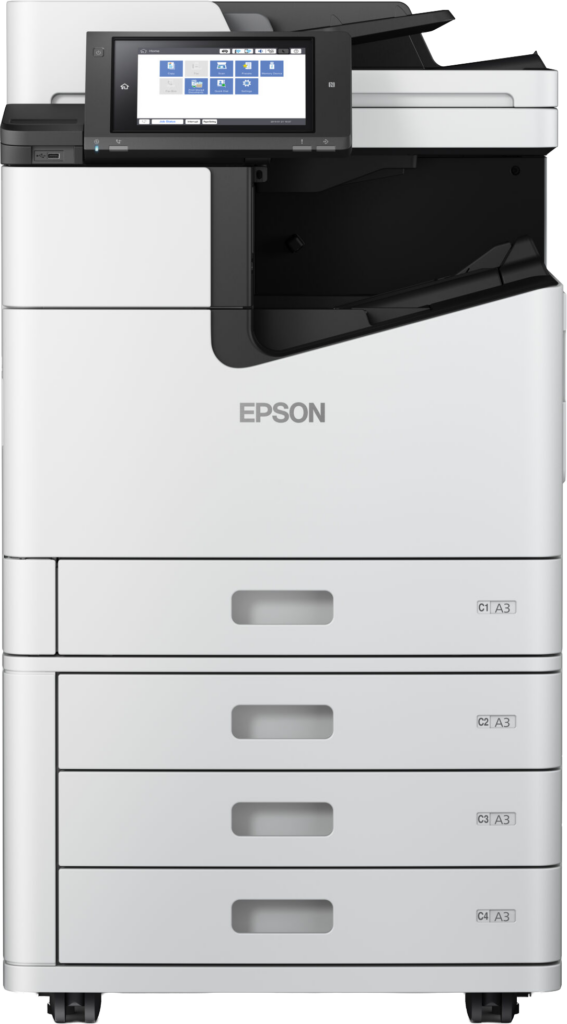
Epson

Sélection de séries présentes dans la documentation MyQ Epson Embedded. La plateforme d’intégration et les fonctions de chaque appareil sont vérifiées avant installation.

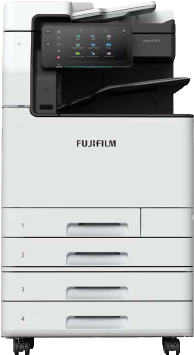
Fujifilm

Sélection présente dans la documentation MyQ Fujifilm Embedded. Apeos C3530 et C4030 partagent une fiche Repro-IT ; les fonctions du terminal peuvent varier entre les gammes.

Avant l’installation

Un écran simple.
Une préparation rigoureuse.

Le serveur et l’édition

Dimensionner l’environnement MyQ X et choisir l’édition, les modules et les conditions d’exploitation.

Le terminal par appareil

Rapprocher référence, firmware, plateforme, lecteur et version du terminal des fonctions attendues.

Les profils utilisateurs

Définir identités, groupes, droits et boutons utiles, sans exposer de destinations non autorisées.

Le parcours pilote

Tester libération, numérisation, réception, rapports et usage mobile sur un échantillon représentatif.

Questions fréquentes

Préparer votre projet MyQ X.

MyQ X et MyQ Roger sont-ils la même solution ?

Non. Il s’agit de solutions distinctes de l’éditeur MyQ. Cette fiche présente MyQ X : ses éditions, son architecture et ses intégrations sont étudiées pour votre parc.

Peut-on utiliser plusieurs marques de multifonctions ?

Oui, MyQ propose des intégrations pour plusieurs marques, dont Triumph-Adler, Epson et Fujifilm. Le terminal et les fonctions se vérifient sur chaque modèle, pas uniquement au niveau de la marque.

Chaque service peut-il avoir ses propres boutons ?

L’administrateur peut personnaliser les actions et les droits du terminal. Les utilisateurs ou groupes accèdent ainsi aux fonctions et aux destinations utiles à leur activité.

L’OCR est-il inclus dans toutes les configurations ?

Non. La reconnaissance de texte et les traitements avancés dépendent de l’édition, des composants et des licences. Une action de numérisation simple ne signifie pas que tous les traitements sont activés.

Peut-on imprimer depuis un smartphone ?

Le client mobile MyQ X propose l’envoi et la gestion de travaux, ainsi que l’identification par QR code. Le terminal mobile, le serveur et les accès doivent être configurés pour ces usages.

Quelle différence avec ScannerVision ?

MyQ X organise notamment les impressions, l’accès aux appareils et les actions utilisateur. ScannerVision peut compléter le traitement et la distribution documentaire dans une intégration prévue pour cet usage.

Quels raccourcis feraient gagner du temps à vos équipes ?

Construisons un parcours d’impression et de numérisation adapté.

Parler de mon projet

Information

Éditeur

MyQ

Type de solution

Impression sécurisée et numérisation personnalisée

Déploiement

Serveur MyQ X et terminaux compatibles

Périmètre

Fonctions selon édition, terminal, version et licences

Cart (0 items)

Estimez vos futures économies en temps réel !