


- Your cart is empty Browse Shop
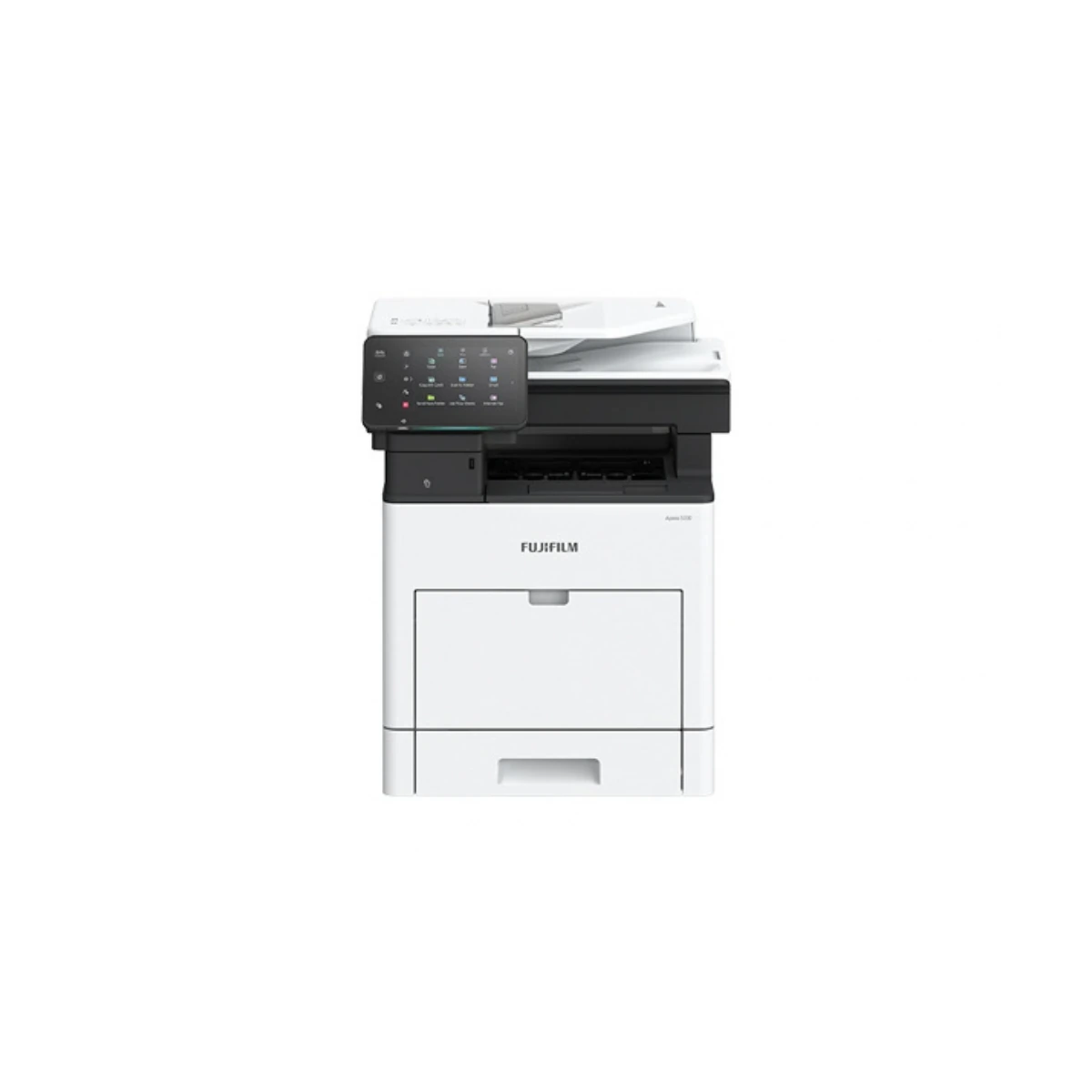
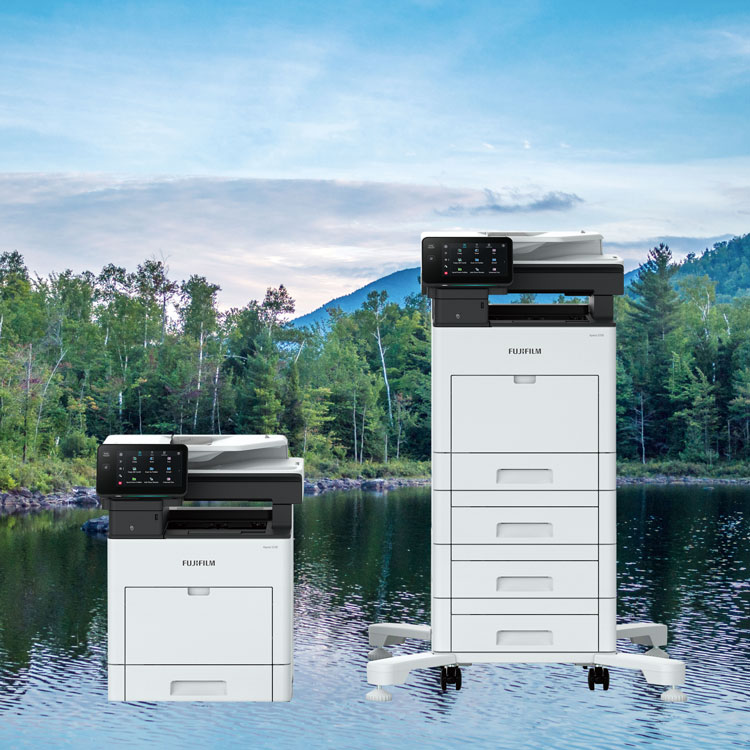
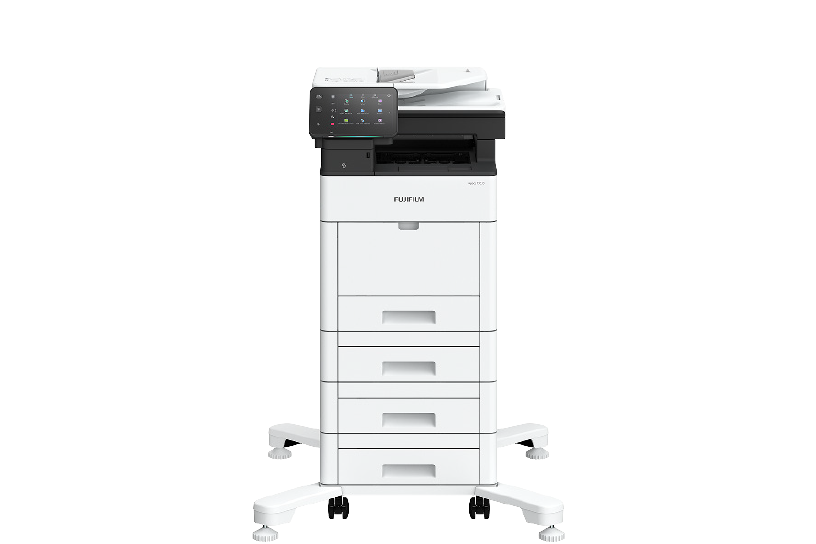
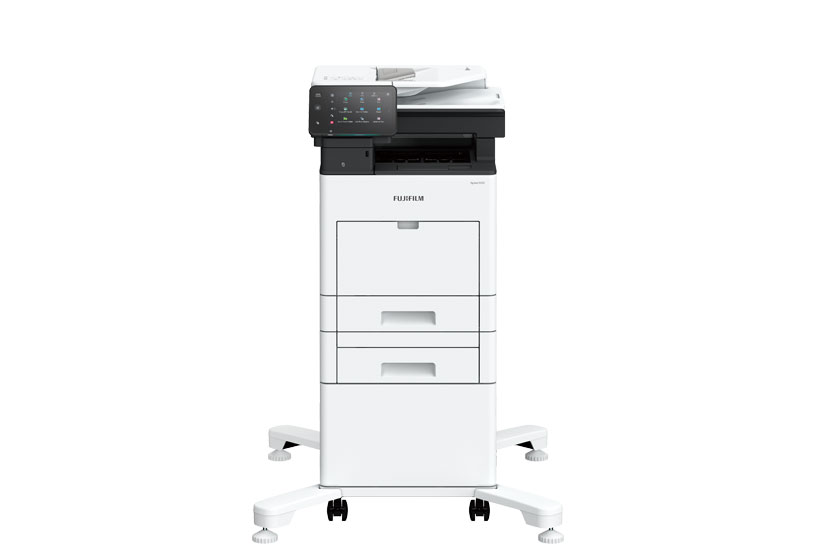
Imprimante A4 Fujifilm Apeos 4830 – Noir & Blanc
La FUJIFILM Apeos 4830 est une imprimante multifonction laser A4 noir & blanc conçue pour les entreprises souhaitant allier rapidité, fiabilité et simplicité d’utilisation. Avec une vitesse d’impression jusqu’à 48 pages par minute, une numérisation recto-verso performante et des fonctionnalités de sécurité avancées, elle répond parfaitement aux besoins des PME, collectivités et grandes entreprises. Disponible à l’achat ou en location, elle s’adapte à votre activité.
Installation et suivi dans les Hauts-de-France
Vous préparez un projet d’impression professionnelle ? Nous étudions votre équipement, son installation et son suivi selon les besoins de votre établissement.
Consulter nos zones d’intervention- Description
- Caractéristiques techniques
- Questions fréquentes
- Documentation
- Tutoriel technique
Description
FUJIFILM Apeos 4830 · Multifonction A4 noir et blanc
Le noir et blanc.
Vos dossiers prennent forme.
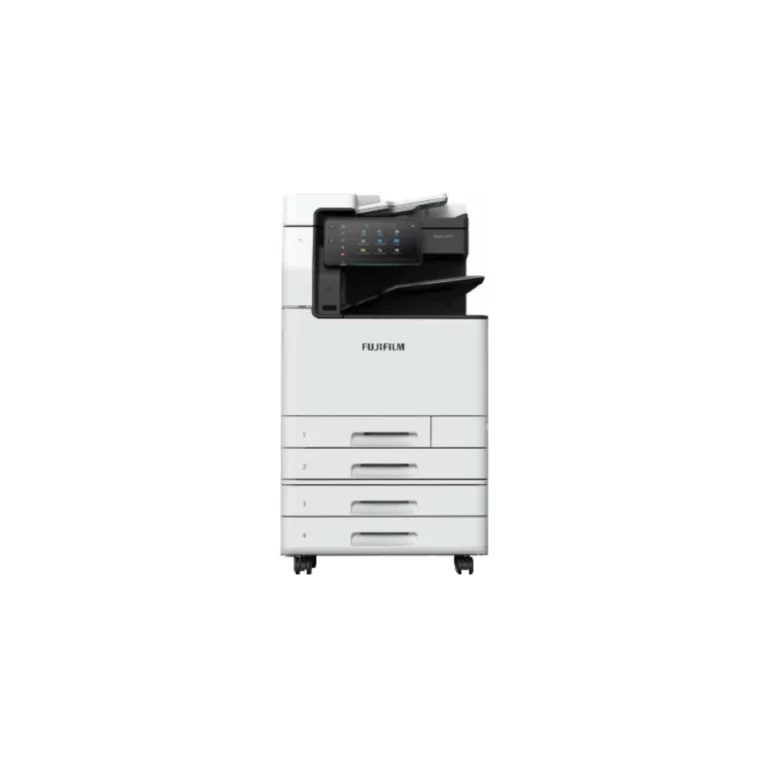
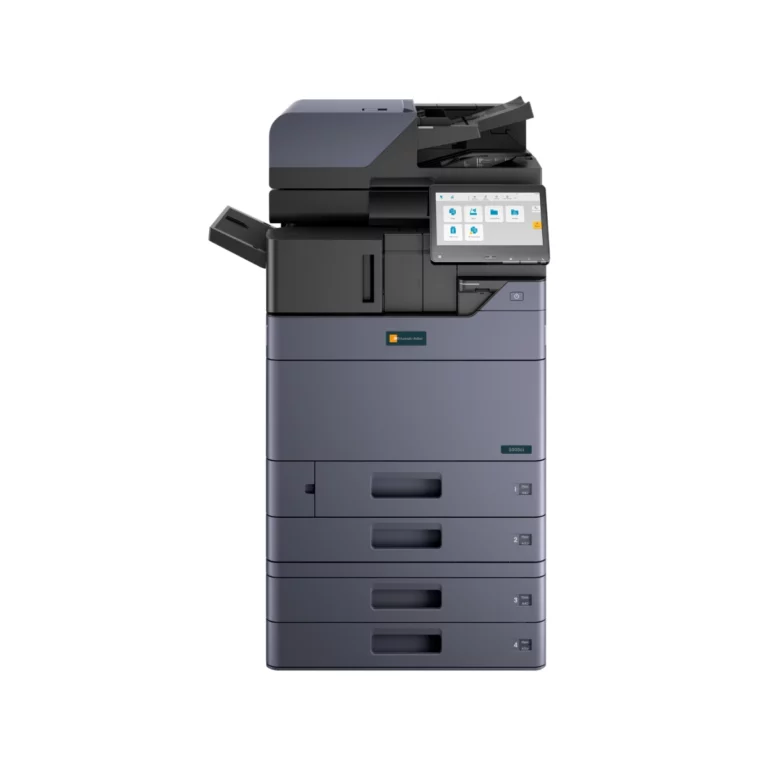
FUJIFILM Apeos 4830 est un multifonction professionnel A4 noir et blanc. Il réunit impression, copie et numérisation pour accompagner la circulation de vos documents. Avec une cadence pouvant atteindre 48 pages A4 par minute¹, il se dimensionne selon vos volumes, vos formats et les usages de votre équipe.
Les performances en un coup d’œil
Impression
48
pages/minute en A4¹
Vitesse maximale annoncée
Format
A4
format bureautique
Les documents du quotidien
Interface
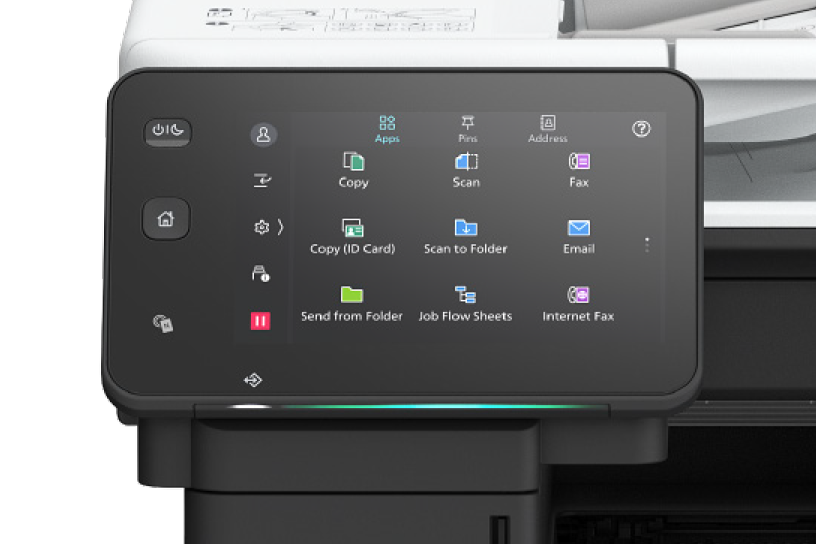
5″
écran de commande
Selon le modèle et la configuration
Documents
N&B
impression monochrome
Selon les réglages de vos travaux
01 / Vos documents
Des performances pensées pour améliorer votre productivité
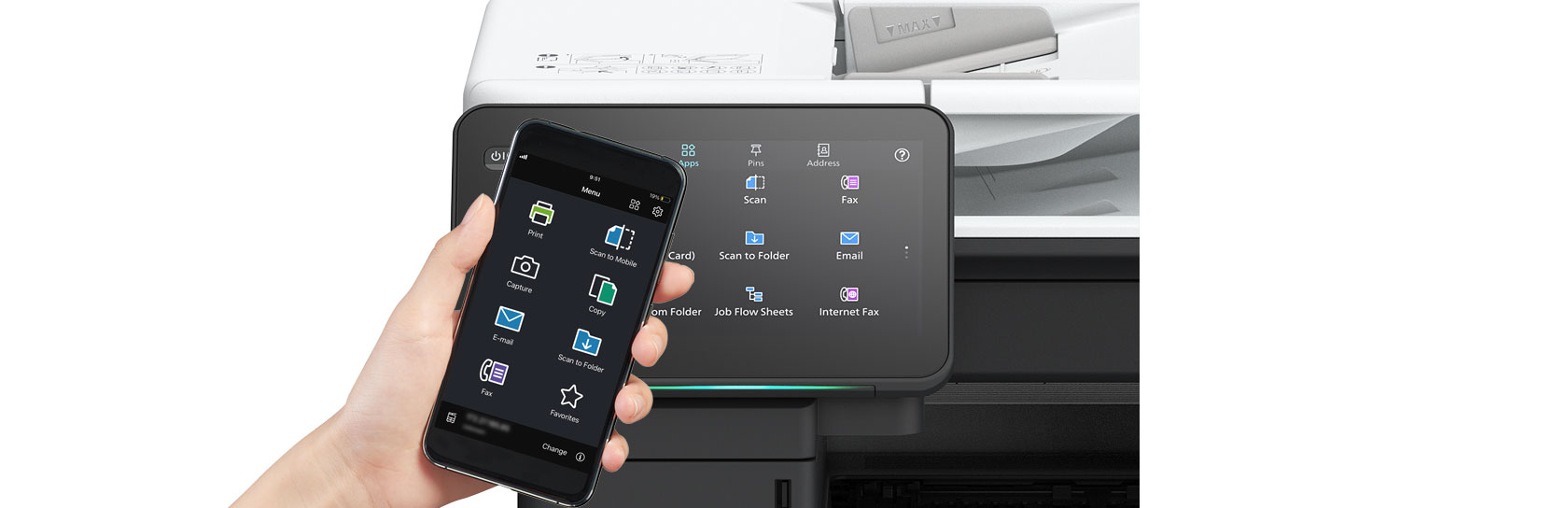
La FUJIFILM Apeos 4830 permet d’optimiser les flux documentaires grâce à une impression rapide, une numérisation recto-verso automatique jusqu’à 96 pages par minute et une résolution d’impression de haute qualité. Sa mémoire de 4 Go et son disque SSD de 128 Go garantissent une excellente réactivité, même lors de traitements de documents volumineux. Compatible avec Windows, macOS et Linux, elle s’intègre facilement à votre environnement informatique et peut également être équipée d’une connexion Wi-Fi en option pour répondre aux nouveaux usages professionnels.
Ses fonctionnalités de sécurité avancées permettent de protéger les documents sensibles de votre entreprise grâce au contrôle des accès, à l’impression sécurisée et aux différents mécanismes de protection des données intégrés à la gamme Apeos.
02 / Au quotidien
Un équipement à intégrer à votre quotidien
Les utilisateurs doivent retrouver les fonctions utiles et les réglages adaptés à leurs travaux. La configuration de votre équipement se prépare en tenant compte de son emplacement et de votre environnement informatique.
Repro-IT vous accompagne pour définir les usages, préparer la mise en service et faciliter la prise en main de votre matériel.
03 / La qualité de vos documents
Des documents professionnels, du bureau à vos destinataires
Courriers, tableaux, rapports : le choix du papier, du format et des réglages participe au rendu de vos documents. Nous vous aidons à rapprocher vos supports courants des possibilités du matériel.
Les options et les supports retenus doivent rester compatibles avec le modèle et son alimentation papier.
Pour quels usages choisir FUJIFILM Apeos 4830 ?
La FUJIFILM Apeos 4830 convient parfaitement aux PME, collectivités, établissements scolaires, professions libérales, cabinets comptables ou encore administrations qui souhaitent disposer d’une imprimante multifonction rapide et fiable pour des volumes d’impression réguliers. En plus de ses performances d’impression, ses fonctions de numérisation facilitent la transition vers un environnement de travail numérique. Découvrez également nos solutions de numérisation et de dématérialisation de documents afin d’optimiser la gestion de vos informations.
La bonne configuration dépend de votre volume mensuel, de vos pics d’activité et du nombre d’utilisateurs. Nous rapprochons ces besoins des capacités du matériel avant de chiffrer votre projet.
| Vos formats courants | A4 : à privilégier lorsque vos travaux restent au format bureautique. |
|---|---|
| Vos documents | Le noir et blanc couvre vos besoins principaux. Si la couleur est indispensable, étudiez un modèle couleur. |
| Vos opérations | Impression, copie et numérisation sur un même appareil. |
| Votre configuration | Précisez les besoins papier, réseau et accessoires pour retenir les options compatibles. |
Caractéristiques essentielles de FUJIFILM Apeos 4830
| Modèle | FUJIFILM Apeos 4830 |
|---|---|
| Fonctions | Impression, copie, numérisation |
| Vitesse A4 | Jusqu’à 48 pages/minute¹ |
| Format principal | A4 |
| Impression | Noir et blanc |
| Écran | 5 pouces, selon modèle |
| Impression recto-verso | Oui |
| Résolution | 1200 × 1200 PPP |
| Connectivité | Ethernet, USB, Wi‑Fi (option) |
¹ Cadence maximale annoncée pour le format A4 ; les conditions de mesure, la qualité, le recto verso et le document peuvent modifier le débit. Les fonctions, accessoires, capacités et finitions dépendent du modèle et de la configuration. Les options doivent être précisées dans votre devis.
Retrouvez les informations détaillées et les conditions techniques dans l’onglet Documentation.
Votre projet avec Repro-IT
Achat, location et maintenance
FUJIFILM Apeos 4830 dans les Hauts-de-France
Vous envisagez cet équipement pour votre entreprise, votre collectivité ou votre établissement ? Nous étudions votre volume, vos usages et les options nécessaires avant de chiffrer votre projet.
Repro-IT accompagne les projets dans le Nord, le Pas-de-Calais, la Somme, l’Oise et l’Aisne. Installation, mise en service, assistance et maintenance sont définies selon votre implantation et le contrat retenu.
Consulter nos zones d’intervention
Information
| Marque | Fujifilm |
|---|---|
| Gamme | Apeos |
| Modèle | 4830 |
| État | Neuf |
| Technologie | Laser |
| Format d'impression | |
| Fonctions | Copie, Impression, Scan |
| Vitesse d'impression | 48 PPM |
| Vitesse du scanner | jusqu'à 96 PPM |
| Résolution | 1200 × 1200 PPP |
| Impression recto-verso | Oui |
| Numérisation recto-verso | Oui |
| Grammage papier | 60 à 220 g/m² |
| Taille d'écran | 5 pouces |
| Interface | Écran tactile |
| Mémoire | 4 Go |
| Stockage | SSD 128 Go |
| Connectivité | Ethernet, USB, Wi‑Fi (option) |
| Systèmes compatibles | Linux, MacOS, Windows |
| Sécurité | Authentification utilisateur, Contrôle d'accès, Impression sécurisée |
| Public | Collectivités, Grandes entreprises, PME, TPE |
| Secteur d'activité | Administrations, Éducation, Entreprises, Santé |
| Type d'acquisition | Achat, Location |
Pourquoi choisir la Fujifilm Apeos 4830 pour son entreprise ?
La Fujifilm Apeos 4830 est une imprimante A4 noir et blanc pensée pour les entreprises recherchant une solution performante, rapide et fiable. Elle répond parfaitement aux besoins des structures qui souhaitent optimiser leur gestion documentaire tout en bénéficiant d’une excellente qualité d’impression.
Cette imprimante est-elle adaptée à plusieurs utilisateurs ?
Oui. Grâce à ses fonctionnalités de partage et à son intégration au réseau informatique de l’entreprise, la Fujifilm Apeos 4830 peut être utilisée simultanément par plusieurs collaborateurs, favorisant ainsi une meilleure organisation des impressions.
Quels sont les bénéfices d’une imprimante professionnelle par rapport à un modèle grand public ?
Une imprimante professionnelle offre une meilleure durabilité, une vitesse d’impression plus élevée, une capacité papier supérieure ainsi qu’un coût d’exploitation plus avantageux. Elle est conçue pour accompagner les entreprises dans leurs besoins quotidiens sans perte de performance.
La Fujifilm Apeos 4830 permet-elle de réduire les coûts d’impression ?
Oui. Grâce à son efficacité et à son rendement élevé, cette imprimante contribue à limiter les coûts liés à l’impression tout en offrant une qualité constante. C’est une solution adaptée aux entreprises souhaitant maîtriser leur budget d’impression.
Peut-on intégrer cette imprimante dans un parc d’impression existant ?
Absolument. La Fujifilm Apeos 4830 s’intègre facilement au sein d’un parc d’impression professionnel et peut compléter ou remplacer un équipement existant afin d’harmoniser votre environnement de travail.
Repro-IT accompagne-t-il le déploiement de cette imprimante ?
Oui. Nos équipes assurent le conseil, l’installation, les paramétrages réseau ainsi que la formation des utilisateurs afin de garantir une prise en main rapide et une utilisation optimale de votre nouvel équipement.
Des contrats de maintenance sont-ils disponibles ?
Oui. Repro-IT propose des contrats de maintenance adaptés à votre activité afin d’assurer le bon fonctionnement de votre imprimante, limiter les interruptions de service et garantir une assistance technique rapide en cas de besoin.
Quels professionnels utilisent la Fujifilm Apeos 4830 ?
Cette imprimante est particulièrement appréciée par les PME, cabinets d’expertise comptable, administrations, collectivités, établissements scolaires, professions libérales et toutes les organisations produisant quotidiennement des documents administratifs.
Repro-IT intervient-il partout dans les Hauts-de-France ?
Oui. Nos techniciens accompagnent les entreprises sur l’ensemble des Hauts-de-France, notamment à Lille, Arras, Valenciennes, Douai, Lens, Amiens, Dunkerque, Calais et dans les communes environnantes.
Comment obtenir une offre personnalisée pour la Fujifilm Apeos 4830 ?
Il vous suffit de compléter notre formulaire de demande de devis. Un conseiller Repro-IT analysera vos besoins afin de vous proposer une solution sur mesure en achat, location ou maintenance selon votre activité et votre volume d’impression.
LES TUTOS REPRO-IT
Fujifilm Apeos 5330 / 4830 : les gestes essentiels
Les manipulations utiles pour copier, numériser et imprimer avec votre multifonction A4 noir et blanc.
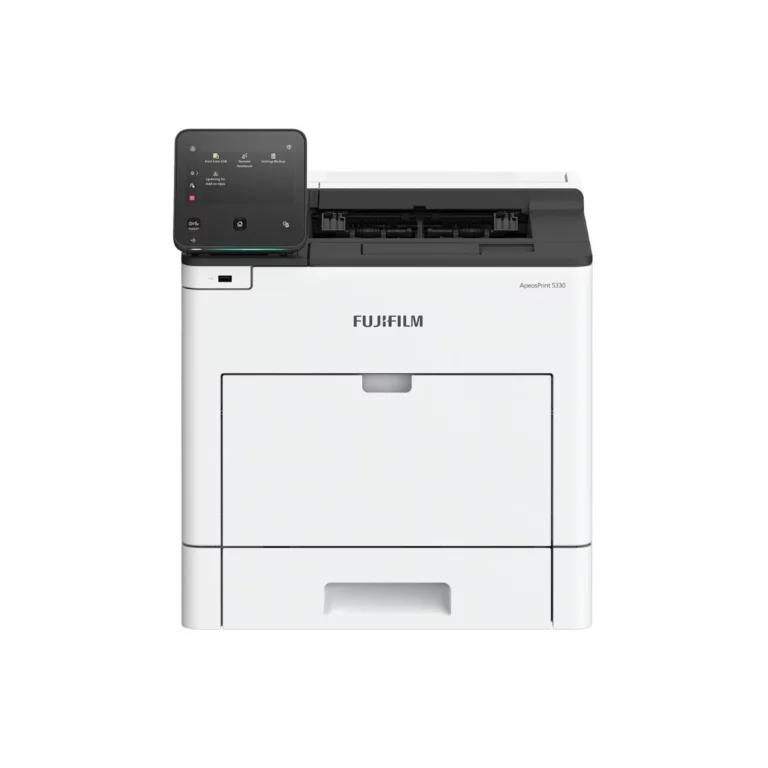
Vérifiez la gamme avant toute manipulation : ces tutoriels concernent les multifonctions Apeos 5330 et 4830, équipés d’une vitre de numérisation. L’ApeosPrint 5330 est une imprimante différente, sans copie ni scan. Si votre appareil porte ce nom ou ne possède pas de vitre, contactez Repro-IT pour identifier votre équipement et ne suivez pas les rubriques de copie ou de numérisation.
Les libellés et les fonctions accessibles dépendent du pilote, des options et des droits de votre organisation. Dépliez une rubrique pour afficher les étapes.
Votre assistance Repro-IT
Vous pouvez nous contacter directement, sans suivre tous les tutoriels. Mentionnez le nom complet de l’équipement et le message affiché.