


- Your cart is empty Browse Shop
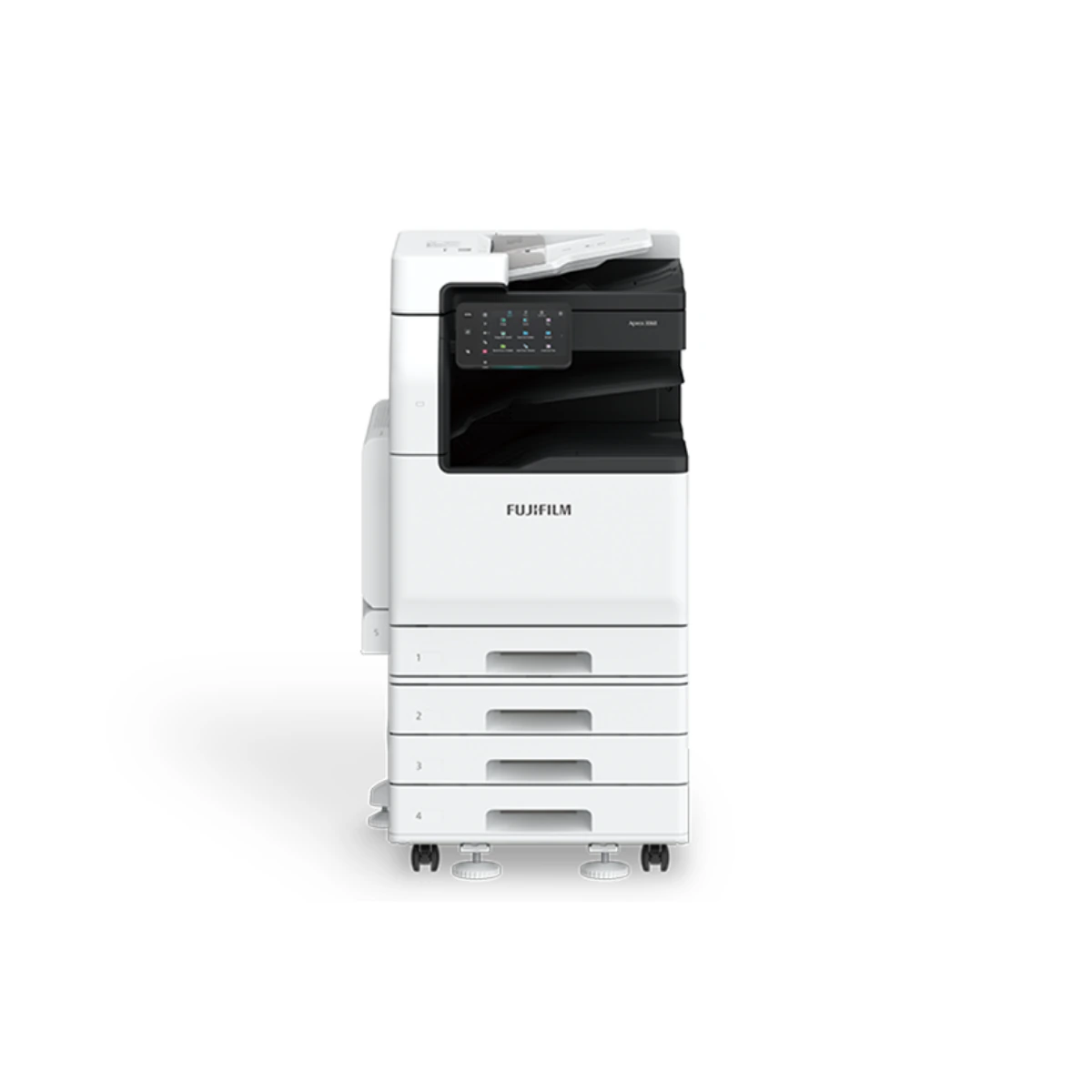
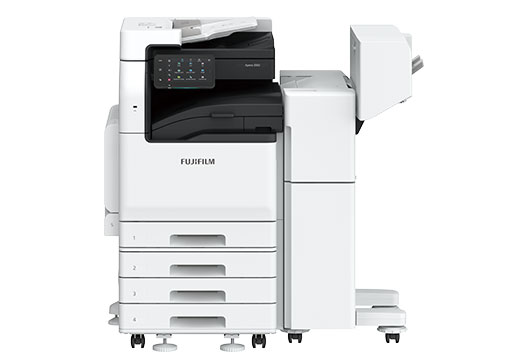
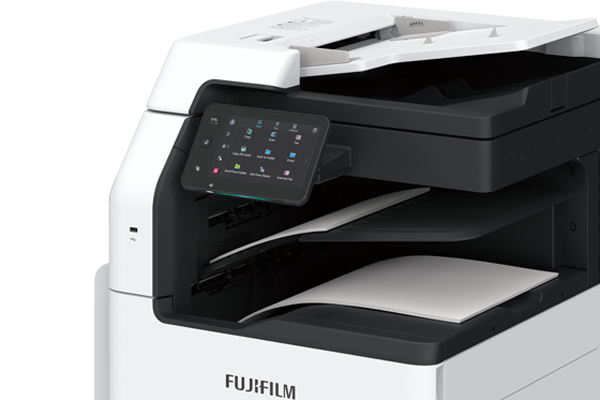
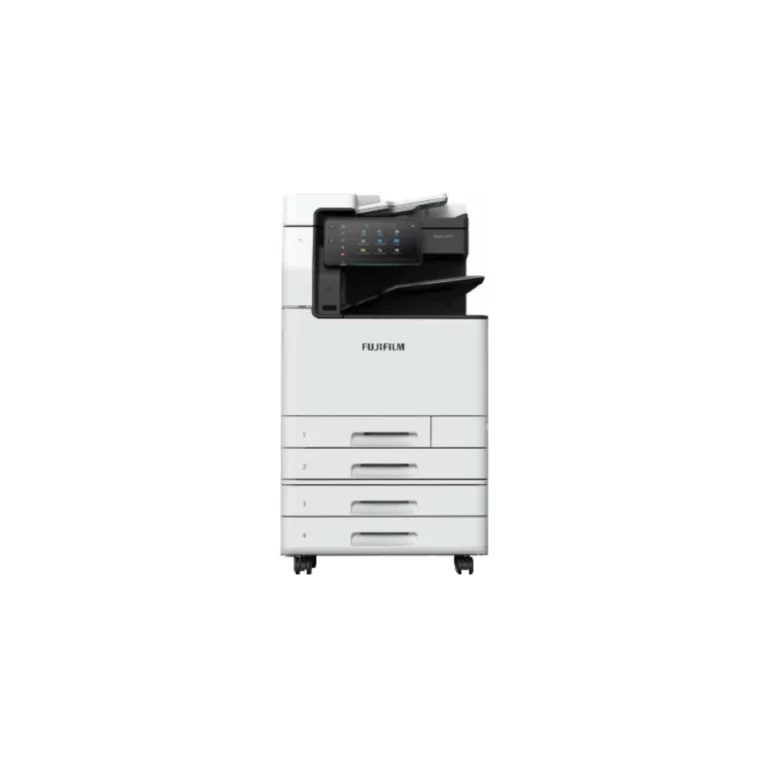
Photocopieur multifonction A3 Fujifilm Apeos 3560 – 35 PPM – Noir & Blanc
Le Fujifilm Apeos 3560 est un photocopieur multifonction A3 noir et blanc de 35 pages par minute conçu pour accompagner les entreprises dans leurs besoins quotidiens d’impression, de copie et de numérisation. Performant, évolutif et simple à utiliser, il convient parfaitement aux PME, collectivités, établissements scolaires et professionnels de santé. Disponible à l’achat ou en location chez Repro-IT, il répond aux besoins des organisations implantées dans l’ensemble des Hauts-de-France, notamment à Lille, Amiens, Arras, Valenciennes, Dunkerque, Calais et Beauvais, souhaitant optimiser leur gestion documentaire.
Installation et suivi dans les Hauts-de-France
Vous préparez un projet d’impression professionnelle ? Nous étudions votre équipement, son installation et son suivi selon les besoins de votre établissement.
Consulter nos zones d’intervention- Description
- Caractéristiques techniques
- Questions fréquentes
- Documentation
- Tutoriel technique
Description
FUJIFILM Apeos 3560 · Multifonction A3 noir et blanc
Vos dossiers avancent.
Votre bureau aussi.
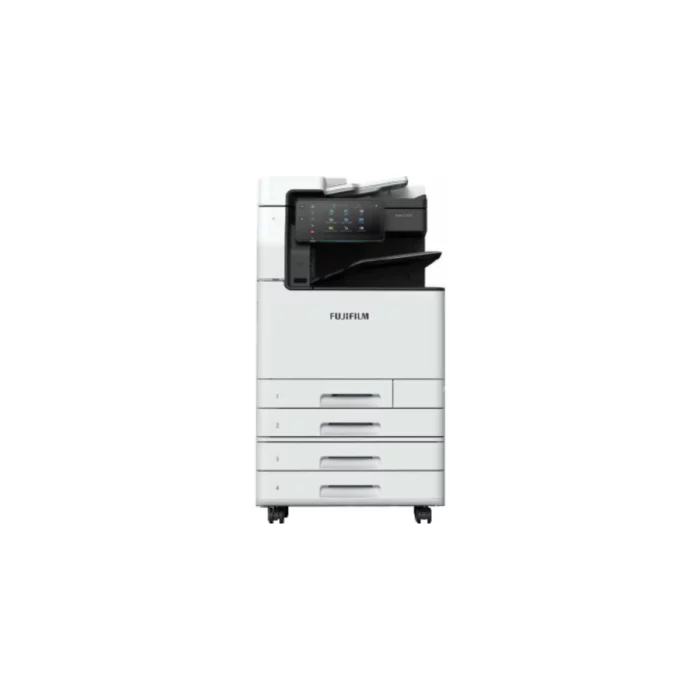
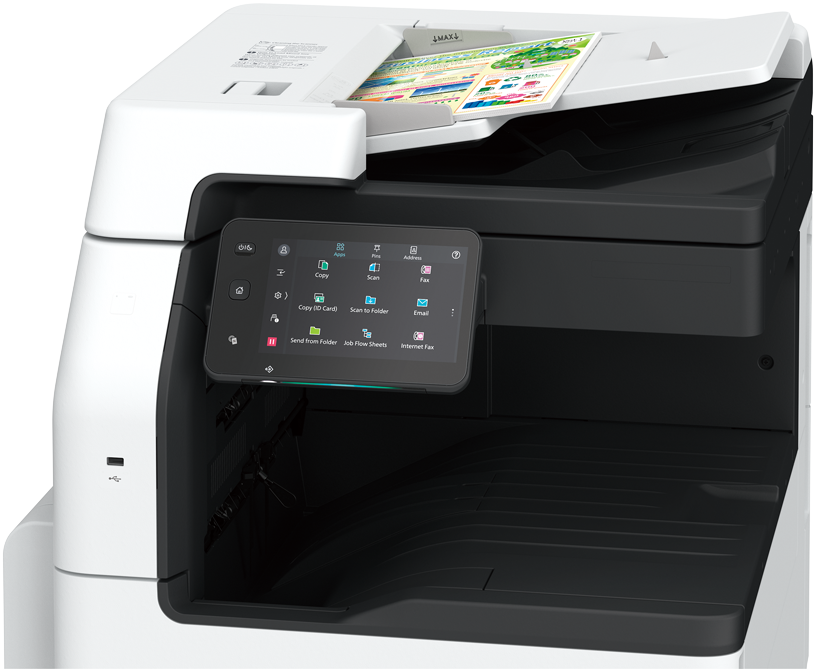
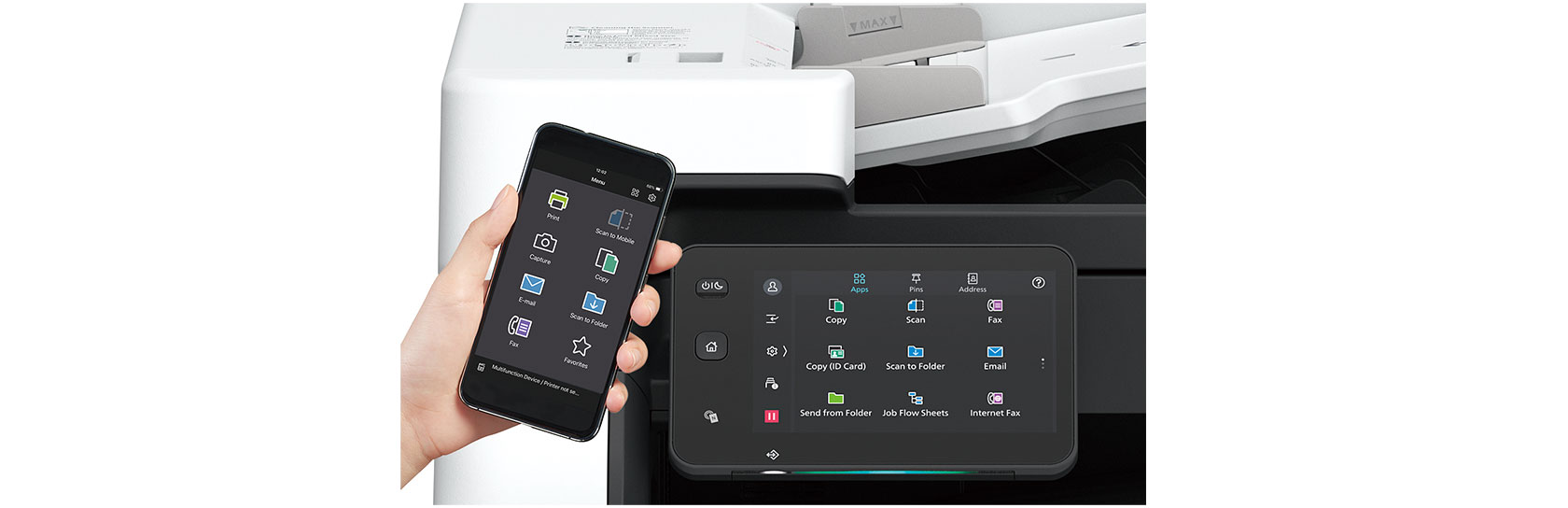
FUJIFILM Apeos 3560 est un multifonction professionnel A3 noir et blanc. Il réunit impression, copie et numérisation pour accompagner la circulation de vos documents. Avec une cadence pouvant atteindre 35 pages A4 par minute¹, il se dimensionne selon vos volumes, vos formats et les usages de votre équipe.
Les performances en un coup d’œil
Impression
35
pages/minute en A4¹
Vitesse maximale annoncée
Format
A3
format bureautique
Tableaux, dossiers et grands documents
Interface
7″
écran de commande
Selon le modèle et la configuration
Documents
N&B
impression monochrome
Selon les réglages de vos travaux
01 / Vos documents
Numérisez vos dossiers, partagez les informations
Le scanner traite des originaux en couleur comme en noir et blanc, avec une cadence pouvant atteindre 80 images par minute en recto verso dans les conditions constructeur. Préparez vos dossiers papier pour leur classement et leur circulation numérique.
Le choix des destinations, des droits utilisateurs et des outils documentaires se définit avec votre équipe informatique.
02 / Au quotidien
Une utilisation adaptée au bureau
Copier une pièce, lancer une impression ou numériser un dossier : regrouper ces opérations sur le même équipement facilite l’organisation des tâches courantes. Les réglages et les accès se préparent selon les usages de votre établissement.
03 / La qualité de vos documents
Des textes lisibles, des dossiers soignés
Avec une résolution d’impression de 1 200 × 1 200 dpi, le FUJIFILM Apeos 3560 accompagne la production de courriers, tableaux, rapports et dossiers administratifs. Le format A3 offre davantage d’espace pour les documents de travail.
Pour quels usages choisir FUJIFILM Apeos 3560 ?
- Entreprises et professions libérales : devis, courriers, factures et dossiers de travail.
- Collectivités et administrations : pièces justificatives, formulaires et documents de gestion.
- Établissements et équipes : supports à remettre, tableaux et documents internes.
La bonne configuration dépend de votre volume mensuel, de vos pics d’activité et du nombre d’utilisateurs. Nous rapprochons ces besoins des capacités du matériel avant de chiffrer votre projet.
| Vos formats courants | A3 : à étudier si vous imprimez des tableaux ou documents de travail de grand format. |
|---|---|
| Vos documents | Le noir et blanc couvre vos besoins principaux. Si la couleur est indispensable, étudiez un modèle couleur. |
| Vos opérations | Impression, copie et numérisation sur un même appareil. |
| Votre configuration | Précisez les besoins papier, réseau et accessoires pour retenir les options compatibles. |
Caractéristiques essentielles de FUJIFILM Apeos 3560
| Modèle | FUJIFILM Apeos 3560 |
|---|---|
| Fonctions | Impression, copie, numérisation |
| Vitesse A4 | Jusqu’à 35 pages/minute¹ |
| Format principal | A3 |
| Impression | Noir et blanc |
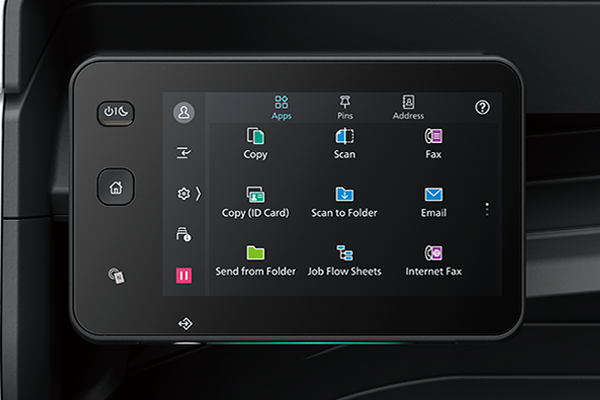
| Écran | 7 pouces, selon modèle |
| Impression recto-verso | Oui |
| Résolution | 1200 × 1200 PPP |
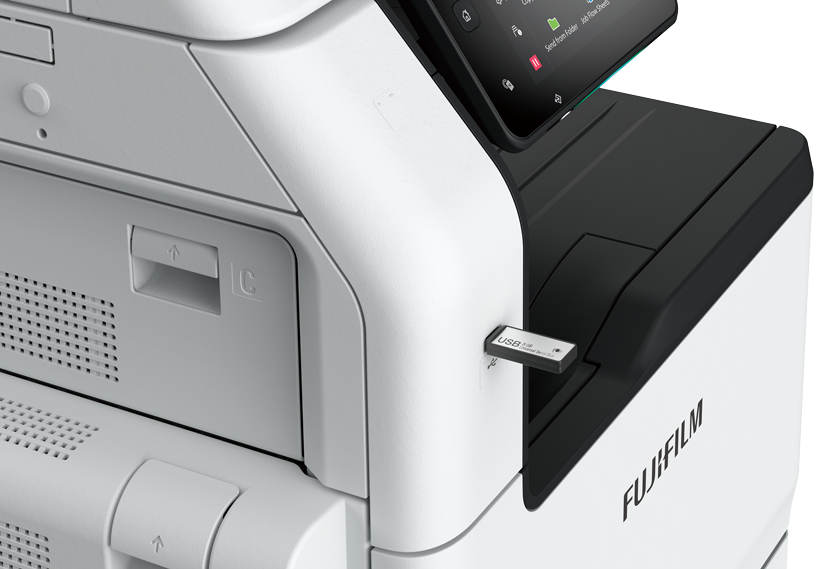
| Connectivité | Ethernet, USB, Wi‑Fi (option) |
¹ Cadence maximale annoncée pour le format A4 ; les conditions de mesure, la qualité, le recto verso et le document peuvent modifier le débit. Les fonctions, accessoires, capacités et finitions dépendent du modèle et de la configuration. Les options doivent être précisées dans votre devis.
Consulter les caractéristiques constructeur. La documentation est disponible dans l’onglet dédié.
Votre projet avec Repro-IT
Achat, location et maintenance
FUJIFILM Apeos 3560 dans les Hauts-de-France
Vous envisagez cet équipement pour votre entreprise, votre collectivité ou votre établissement ? Nous étudions votre volume, vos usages et les options nécessaires avant de chiffrer votre projet.
Repro-IT accompagne les projets dans le Nord, le Pas-de-Calais, la Somme, l’Oise et l’Aisne. Installation, mise en service, assistance et maintenance sont définies selon votre implantation et le contrat retenu.
Consulter nos zones d’intervention
Information
| Marque | Fujifilm |
|---|---|
| Gamme | Apeos |
| Modèle | 3560 |
| État | Neuf |
| Technologie | Laser |
| Format d'impression | |
| Fonctions | Copie, Impression, Scan |
| Vitesse d'impression | 35 PPM |
| Vitesse du scanner | jusqu'à 80 PPM |
| Résolution | 1200 × 1200 PPP |
| Impression recto-verso | Oui |
| Numérisation recto-verso | Oui |
| Grammage papier | 60 à 256 g/m² |
| Taille d'écran | 7 pouces |
| Interface | Écran tactile |
| Mémoire | 4 Go |
| Stockage | SSD 128 Go |
| Connectivité | Ethernet, USB, Wi‑Fi (option) |
| Systèmes compatibles | Linux, MacOS, Windows |
| Sécurité | Authentification utilisateur, Contrôle d'accès, Impression sécurisée |
| Public | Collectivités, Grandes entreprises, PME, TPE |
| Secteur d'activité | Administrations, Éducation, Entreprises, Santé |
| Type d'acquisition | Achat, Location |
Quelles sont les principales utilisations du Fujifilm Apeos 3560 ?
Le Fujifilm Apeos 3560 est conçu pour les entreprises ayant des besoins réguliers en impression, copie et numérisation de documents A3 et A4. Il est particulièrement adapté aux services administratifs, bureaux d’études, cabinets professionnels et collectivités recherchant un équipement multifonction performant.
Pourquoi choisir un photocopieur de 35 pages par minute ?
Une vitesse de 35 pages par minute permet de traiter efficacement les travaux d’impression quotidiens tout en limitant les temps d’attente. Cette cadence est idéale pour les entreprises souhaitant améliorer leur productivité sans investir dans un équipement destiné aux très gros volumes.
Le Fujifilm Apeos 3560 permet-il d’imprimer en couleur et en noir & blanc ?
Oui. Ce photocopieur multifonction produit des impressions couleur de haute qualité ainsi que des documents noir et blanc parfaitement lisibles. Il répond ainsi à de nombreux usages professionnels, des documents administratifs aux supports de communication.
Quels documents peut-on réaliser avec ce photocopieur A3 ?
Le Fujifilm Apeos 3560 permet d’imprimer des rapports, présentations, brochures, plans, tableaux, affiches, documents commerciaux, dossiers administratifs et tout autre document nécessitant un format A3 ou A4 avec une excellente qualité d’impression.
Ce modèle facilite-t-il la transformation numérique des documents ?
Oui. Grâce à ses fonctions de numérisation, le Fujifilm Apeos 3560 simplifie la dématérialisation des documents papier. Les fichiers peuvent ensuite être archivés, partagés ou intégrés dans les processus documentaires de l’entreprise.
Quels sont les avantages d’un contrat de location avec Repro-IT ?
La location permet de bénéficier d’un photocopieur professionnel récent sans investissement important. Selon la formule choisie, elle peut inclure la maintenance, l’assistance technique et le suivi de votre parc d’impression afin de simplifier la gestion de vos équipements.
Repro-IT peut-il installer le Fujifilm Apeos 3560 sur mon réseau informatique ?
Oui. Nos techniciens assurent la livraison, l’installation, les paramétrages réseau et la mise en service de votre photocopieur afin que vos collaborateurs puissent l’utiliser rapidement et dans les meilleures conditions.
Comment entretenir les performances du Fujifilm Apeos 3560 ?
Un entretien régulier et un contrat de maintenance permettent de préserver les performances de votre équipement, de limiter les risques de panne et de garantir une qualité d’impression constante tout au long de son utilisation.
Dans quels secteurs d’activité ce photocopieur est-il recommandé ?
Le Fujifilm Apeos 3560 est particulièrement adapté aux entreprises, collectivités, établissements de santé, établissements scolaires, cabinets d’expertise, agences de communication et organisations ayant des besoins quotidiens en impression couleur.
Comment obtenir une étude personnalisée pour ce photocopieur professionnel ?
Les experts Repro-IT vous accompagnent dans le choix de votre solution d’impression. Il vous suffit de demander un devis afin de recevoir une proposition adaptée à votre volume d’impression, à votre activité et à votre budget.
LES TUTOS REPRO-IT
Fujifilm Apeos 2560 / 3060 / 3560
Les gestes utiles pour votre multifonction A3 : copie, numérisation, travaux sécurisés et premiers réflexes en cas d’incident.
Ces références, sans lettre C, impriment et copient en noir et blanc. La numérisation peut conserver la couleur. Vérifiez le modèle complet et respectez les droits ainsi que les options de votre installation.
Dépliez une rubrique pour consulter les étapes.
Votre assistance Repro-IT
Vous pouvez nous solliciter directement. Indiquez le modèle complet et le message affiché, sans envoyer de données confidentielles.