


- Your cart is empty Browse Shop
Imprimante A4 Fujifilm Apeos 5330 – Noir & Blanc
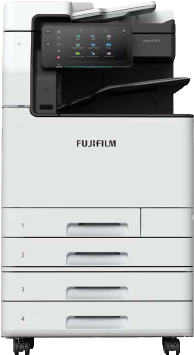
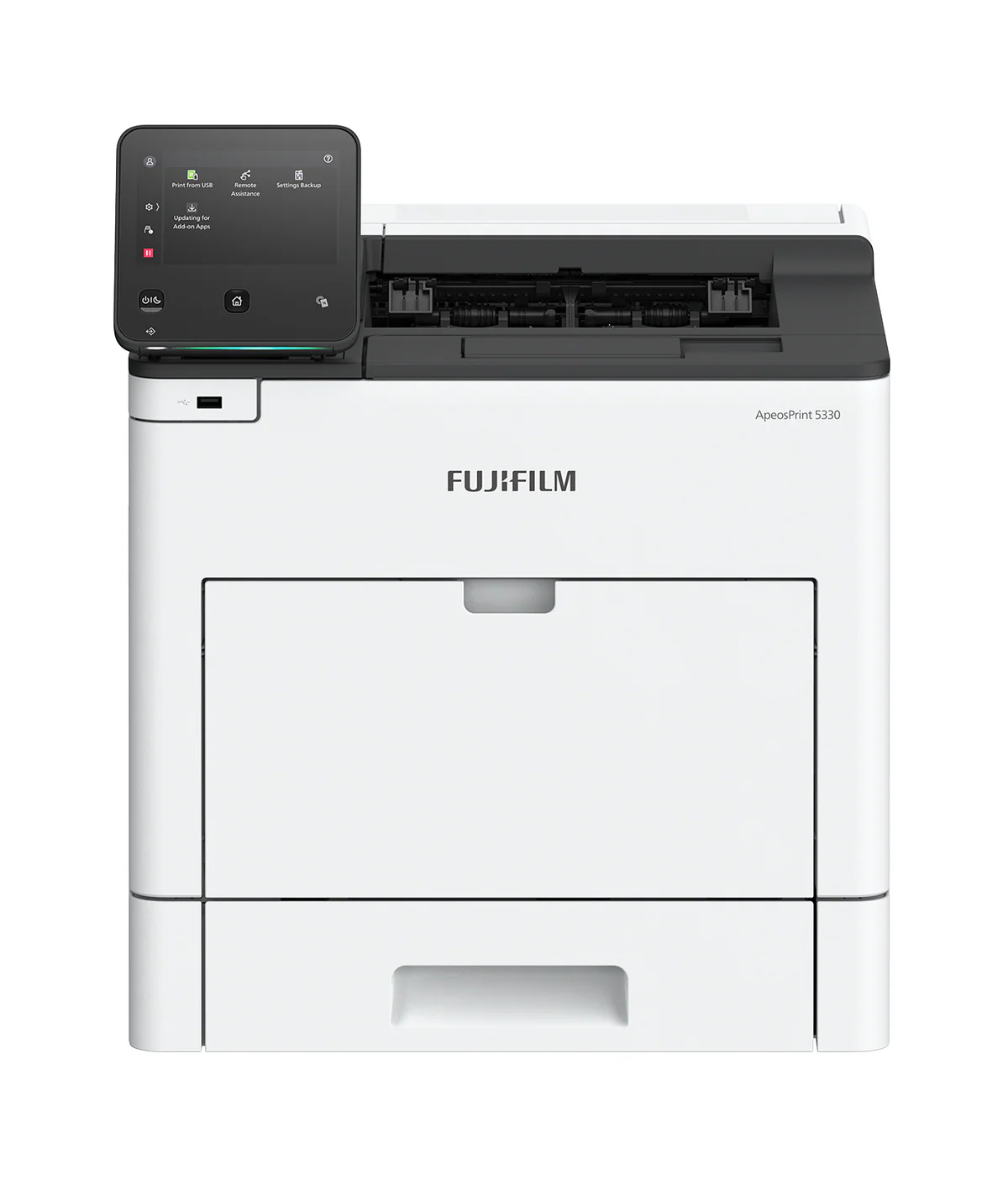
La FUJIFILM Apeos 5330 est une imprimante multifonction laser A4 noir & blanc conçue pour les entreprises recherchant une solution d’impression rapide, fiable et sécurisée. Avec une vitesse pouvant atteindre 53 pages par minute, une numérisation recto-verso performante et une interface tactile intuitive, elle répond parfaitement aux besoins des PME, grandes entreprises, collectivités et administrations. Disponible à l’achat ou en location, elle s’adapte à votre organisation.
- Description
- Caractéristiques techniques
- Questions fréquentes
- Documentation
Description
Une imprimante multifonction A4 performante pour les professionnels
La FUJIFILM Apeos 5330 est une imprimante multifonction laser A4 noir & blanc conçue pour accompagner les entreprises dans leurs besoins quotidiens en impression, copie et numérisation. Grâce à sa vitesse d’impression pouvant atteindre 53 pages par minute, elle permet de produire rapidement tous vos documents professionnels, qu’il s’agisse de devis, contrats, factures, rapports, dossiers administratifs ou courriers.
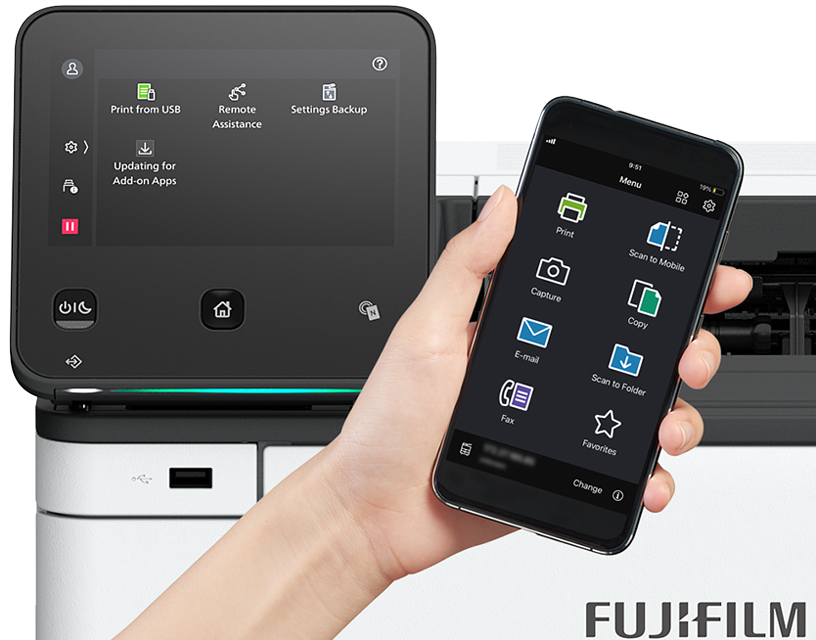
Compacte, performante et simple d’utilisation, cette imprimante professionnelle trouve facilement sa place au sein des PME, grandes entreprises, collectivités, établissements scolaires ou administrations souhaitant bénéficier d’un matériel fiable, sécurisé et économique. Son écran tactile couleur facilite la navigation et améliore le confort d’utilisation au quotidien.
Une solution d’impression conçue pour gagner en productivité
La FUJIFILM Apeos 5330 a été pensée pour optimiser les flux documentaires des entreprises. Son impression rapide, sa numérisation recto-verso automatique et ses fonctionnalités avancées permettent de réduire le temps consacré aux tâches administratives et d’améliorer l’efficacité des collaborateurs.
Compatible avec les environnements Windows, macOS et Linux, elle s’intègre facilement à votre infrastructure informatique. Sa connectivité réseau et ses nombreuses options facilitent également le partage de l’imprimante entre plusieurs utilisateurs tout en garantissant un haut niveau de sécurité pour vos données sensibles.
Grâce à ses fonctions de numérisation avancées, la FUJIFILM Apeos 5330 constitue également une excellente solution pour accompagner votre transition numérique. Découvrez également nos solutions de numérisation et de dématérialisation des documents afin d’optimiser la gestion de vos informations.
Une imprimante adaptée à de nombreux secteurs d’activité
La FUJIFILM Apeos 5330 répond parfaitement aux besoins des entreprises qui recherchent une imprimante laser A4 performante pour des volumes d’impression réguliers à intensifs. Elle convient notamment aux PME, cabinets comptables, professions libérales, collectivités, établissements scolaires, administrations et structures ayant besoin d’une qualité d’impression irréprochable et d’une grande fiabilité.
Que votre objectif soit de réduire vos coûts d’impression, d’améliorer la productivité de vos équipes ou de sécuriser vos échanges documentaires, cette imprimante professionnelle constitue une solution performante et durable.
Repro-IT vous accompagne dans votre projet d’impression
Chez Repro-IT, nous vous aidons à choisir la solution la plus adaptée à votre activité. Nous proposons la vente d’imprimantes et photocopieurs professionnels ainsi que des solutions de location d’imprimantes et photocopieurs professionnels afin de répondre aux besoins de toutes les entreprises, quels que soient leur taille et leur budget.
Parce qu’un équipement performant doit rester opérationnel dans le temps, nous assurons également la maintenance et l’assistance de votre matériel d’impression. Nos techniciens interviennent rapidement afin de garantir la continuité de votre activité et de limiter les interruptions de service.
Obtenez votre devis personnalisé
Vous souhaitez connaître le tarif de la FUJIFILM Apeos 5330 ou savoir si ce modèle correspond aux besoins de votre entreprise ? Nos spécialistes sont à votre disposition pour vous conseiller et vous proposer la solution la plus adaptée, en achat ou en location.
Demandez votre devis en 2 minutes et recevez une étude personnalisée de votre projet d’impression professionnelle.
Vous recherchez d’autres équipements ? Découvrez également notre gamme complète d’imprimantes professionnelles adaptées aux besoins des entreprises.
Information
| Marque | Fujifilm |
|---|---|
| Gamme | Apeos |
| Modèle | 5330 |
| État | Neuf |
| Technologie | Laser |
| Format d'impression | |
| Fonctions | Copie, Impression, Scan |
| Vitesse d'impression | 53 PPM |
| Vitesse du scanner | jusqu'à 105 PPM |
| Résolution | 1200 × 1200 PPP |
| Impression recto-verso | Oui |
| Numérisation recto-verso | Oui |
| Grammage papier | 60 à 220 g/m² |
| Taille d'écran | 7 pouces |
| Interface | Écran tactile |
| Mémoire | 4 Go |
| Stockage | SSD 128 Go |
| Connectivité | Ethernet, USB, Wi‑Fi (option) |
| Systèmes compatibles | Linux, MacOS, Windows |
| Sécurité | Authentification utilisateur, Contrôle d'accès, Impression sécurisée |
| Public | Collectivités, Grandes entreprises, PME, TPE |
| Secteur d'activité | Administrations, Éducation, Entreprises, Santé |
| Type d'acquisition | Achat, Location |
À qui s’adresse l’imprimante A4 Fujifilm Apeos 5330 ?
La Fujifilm Apeos 5330 est conçue pour les entreprises, PME, collectivités et administrations recherchant une imprimante A4 noir et blanc performante. Elle convient parfaitement aux environnements de travail nécessitant des impressions rapides, fiables et régulières.
Quels types de documents peut imprimer la Fujifilm Apeos 5330 ?
Cette imprimante professionnelle est idéale pour l’impression de devis, factures, contrats, courriers, rapports, dossiers administratifs, documents comptables ou tout autre document noir et blanc nécessitant une excellente qualité d’impression.
La Fujifilm Apeos 5330 est-elle adaptée à un usage intensif ?
Oui. Grâce à sa conception robuste et à ses performances élevées, l’Apeos 5330 répond parfaitement aux besoins des entreprises qui impriment quotidiennement de grands volumes de documents tout en recherchant fiabilité et productivité.
Quels sont les avantages d’une imprimante laser noir et blanc professionnelle ?
Une imprimante laser noir et blanc professionnelle offre une impression rapide, une excellente qualité de texte, un coût d’impression maîtrisé et une grande fiabilité. Elle constitue une solution idéale pour les entreprises souhaitant optimiser leur productivité au quotidien.
Peut-on connecter la Fujifilm Apeos 5330 à un réseau d’entreprise ?
Oui. La Fujifilm Apeos 5330 peut être intégrée à votre réseau informatique afin d’être utilisée par plusieurs collaborateurs. Elle facilite ainsi le partage des impressions au sein de votre entreprise et améliore l’efficacité des équipes.
Repro-IT propose-t-il l’installation de l’imprimante ?
Oui. Repro-IT prend en charge la livraison, l’installation, la configuration et la mise en service de votre imprimante professionnelle afin de garantir une utilisation rapide et optimale dès sa réception.
Est-il possible de louer la Fujifilm Apeos 5330 ?
Oui. Repro-IT propose des solutions d’achat et de location adaptées aux besoins de chaque entreprise. La location permet de bénéficier d’un équipement performant tout en maîtrisant son budget grâce à des contrats flexibles.
La maintenance est-elle assurée par Repro-IT ?
Oui. Nos contrats de maintenance comprennent l’assistance technique, les interventions sur site, le remplacement des pièces défectueuses et un accompagnement réactif afin de garantir la continuité de votre activité.
Dans quelles zones intervient Repro-IT ?
Nos équipes interviennent auprès des entreprises, collectivités et établissements publics dans l’ensemble des Hauts-de-France, notamment à Lille, Roubaix, Tourcoing, Valenciennes, Douai, Arras, Lens, Amiens, Dunkerque et leurs environs.
Comment obtenir un devis pour la Fujifilm Apeos 5330 ?
Vous pouvez demander gratuitement un devis directement depuis cette fiche produit. Nos conseillers étudient vos besoins afin de vous proposer une solution personnalisée, que ce soit pour l’achat, la location ou la maintenance de votre imprimante professionnelle.